关键字:win10如何完全卸载IE win10卸载IE的方法
|
当你成功升级win10系统后,会发现电脑系统自带IE11浏览器。平常不爱使用IE浏览器的你,一定会想办法卸载掉吧?本文将为大家带来win10系统卸载IE浏览器的方法,希望能够帮助到大家。
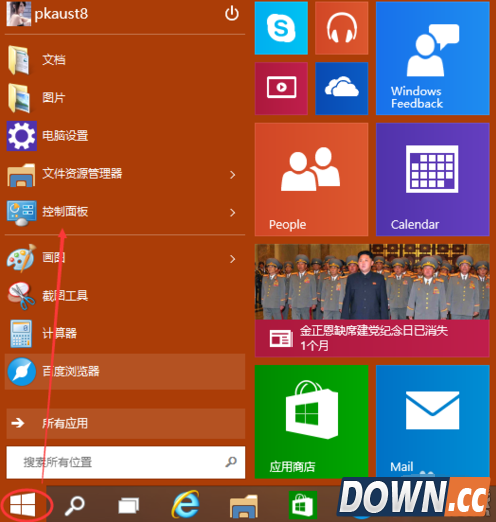
Win10系统怎么卸载IE浏览器 1、点击Win系统的菜单按钮,再点击弹出菜单里的控制面板,如下图所示。
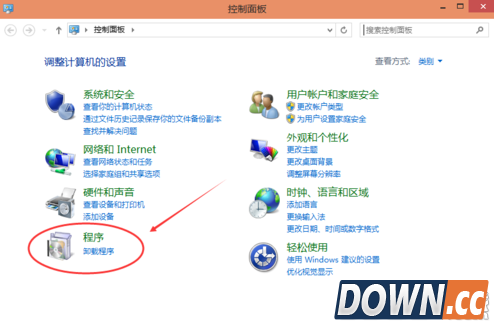
2、点击控制面板窗口里的“程序”,如下图所示。
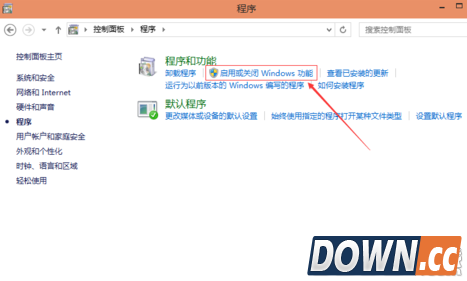
3、在程序窗口里点击启用或关闭Windows功能。如下图所示。
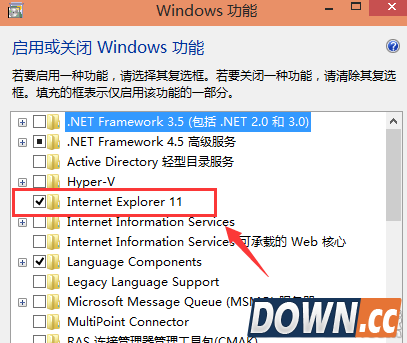
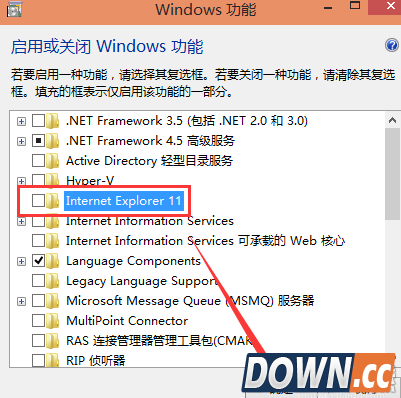
4、点击后弹出Windows功能对话框,找到Inetrnet Explorer 11,点击前面的勾勾,将其勾勾去掉,如下图所示。
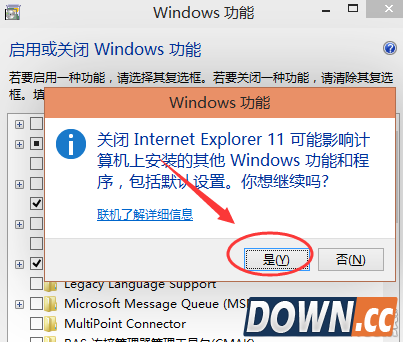
5、去掉Inetrnet Explorer 11浏览器前面的勾勾时,弹出提示关闭Inetrnet Explorer 11可能会影响计算机上安装的其他Windows功能和程序对话框,点击是,如下图所示。
6、IE浏览器前的勾勾去掉了,点击确定,如下图所示。
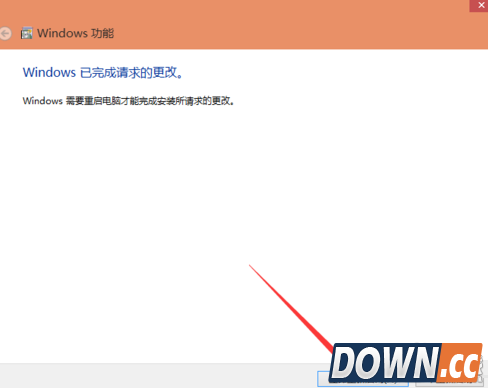
7、稍等一会,IE浏览器就被卸载了。系统提示需要重启电脑IE浏览器的变更才会生效。如下图所示。
|

推荐新闻


小编推荐软件专题
推荐内容
- Word如何删除页眉横线 删除页眉横线的具体方法介绍(2022-01-18 10:09:39)
- Autocad2007如何画三维图 画三维图的方法介绍(2022-01-04 09:42:30)
- 破晓传说最强防具反射凯怎么获取 最强防具反射凯获取途径(2021-09-24 09:44:01)
- 方婷婷线索李军在哪 李军位置介绍(2021-09-23 15:02:42)
- 光遇五一复刻有吗 2021五一复刻先祖预测(2021-05-06 01:40:53)
- 伊洛纳怎么刷初始攻略 伊洛纳手游初始怎么刷(2019-08-30 14:07:05)
- 创造与魔法开荒技巧 创造与魔法前期开荒攻略(2018-03-06 10:46:46)
- 不思议迷宫开罗币获取攻略(2017-11-07 15:25:24)
- 安魂曲手游闪退问题解决方法(2017-11-05 01:40:56)
- LOL国服星之守护者大礼包正式上架 大礼包你想要吗(2017-09-11 14:53:17)
相关内容
热点内容


