关键字:Win10系统还原教程 Win10系统还原在哪里
|
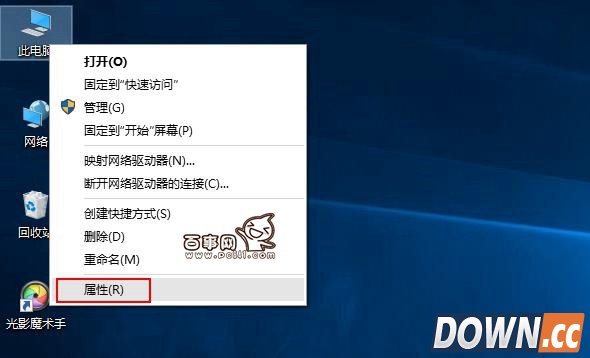
今天上面一文为大家介绍了Win10系统怎么创建还原点,接下来本文与大家介绍一下Win10怎么系统还原。其实只要创建了系统还原点接下来的系统还原就相对比较简单了。因为创建还原点的位置和系统还原的位置是一样的,也很容易找到,接下来是小编带来的Win10系统还原教程。 第一步、首先在Win10桌面上找到“此电脑”并鼠标右键选择【属性】
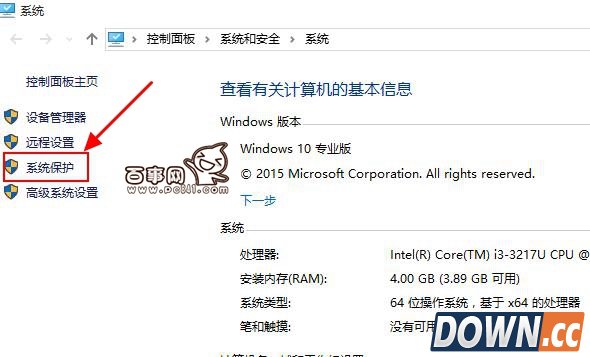
第二步、在Win10系统窗口左侧找到并点击【系统保护】,如下图所示:
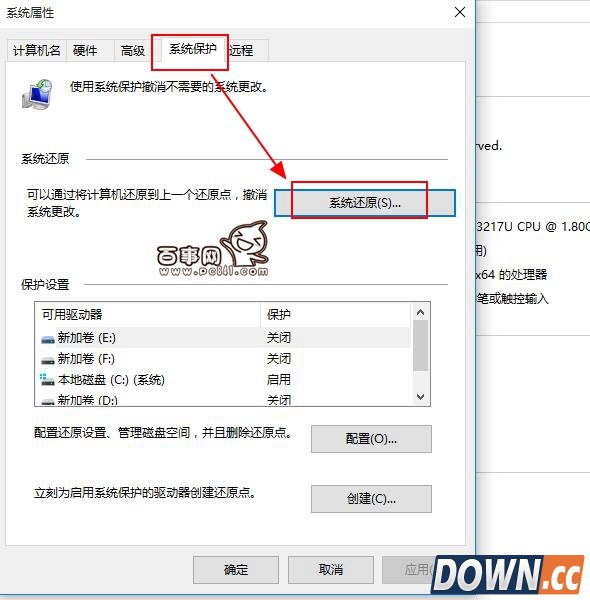
第三步、然后在系统属性窗口的系统保护选项卡里,点击【系统还原】,如下图所示:
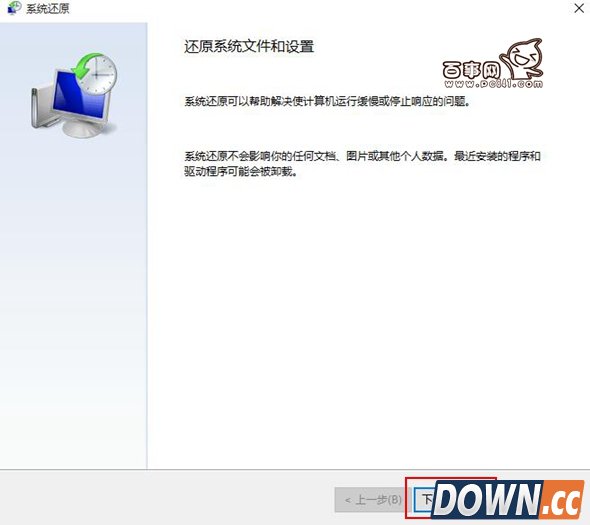
第四步、接下来就是系统还原向导了,直接点击【下一步】即可,如下图所示:
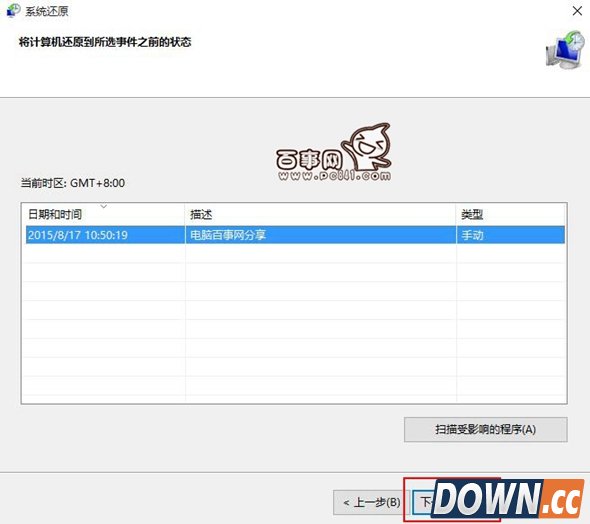
第五步、再接下来就是选择一个还原点,随后点击【下一步】,如下图所示:
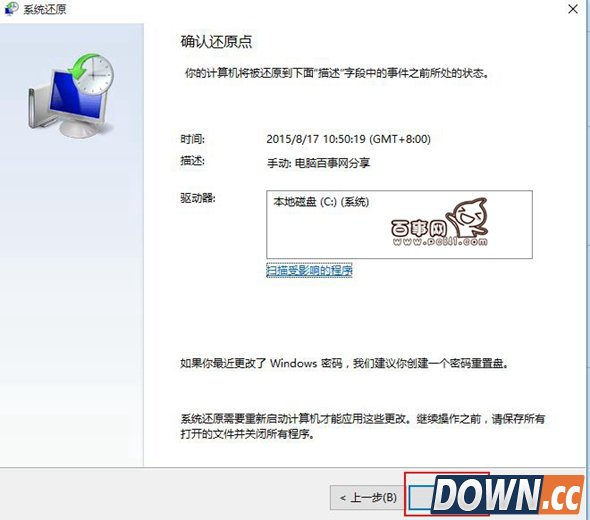
第六步,随后系统会提示确认还原点,将C盘还原到“2018-8-17 10:50:19”之前所处的状态,点击完成系统自动重启完成系统还原。如下图所示。
如果大家对Win10系统在哪以及Win10系统怎么还原还有其他问题或者设置上有不明白的,欢迎在下面的评论中指出来,大家会帮助您的。 |
推荐新闻


小编推荐软件专题
推荐内容
- 原神2.6温迪卡池开始的时间 杯装之诗祈愿什么时候开启(2022-03-30 15:41:52)
- 原神繁荣的指引哪些角色需要 繁荣的指引需要角色介绍(2022-03-22 15:06:07)
- 光遇2.10复刻先祖在哪 2月10日复刻先祖位置介绍(2022-02-08 17:05:47)
- 放学别跑怎么刷金币 刷金币方法(2022-01-13 14:17:37)
- office2007怎样套用表格格式 套用表格格式的教程(2022-01-04 14:03:42)
- 双生视界狙击枪排行榜 双生视界狙击枪哪把好(2019-11-21 17:38:04)
- 迷你世界汽车怎么做 汽车玩法介绍(2019-07-02 18:13:00)
- win7系统保存本地的gif图片不能动怎么办 正确打开gif图片的操作方法(2017-11-04 08:59:49)
- win10系统如何将m4a音乐格式转换成mp3格式(2017-08-19 09:00:16)
- 饥荒小熊伯尼有什么用 小熊伯尼作用详解(2017-07-31 11:45:28)
相关内容
热点内容


