关键字:win10桌面背景怎么设置 win10桌面背景设置怎么打开
|
Win10的系统主题采用了Modern风格,因此各项系统设置也要逐渐都改为这种模式。但在现阶段,微软还没办法完成Modern化进程,因此就出现了像“设置”这种“二元化”现象:控制面板与Modern版“设置”并存。根据用户反馈,“设置”其实并不像控制面板好用,功能不全,而且很多时候还需要控制面板“帮忙”,显得比较鸡肋。
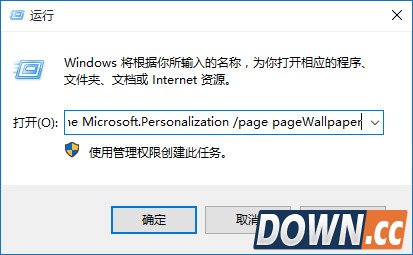
具体方法如下:
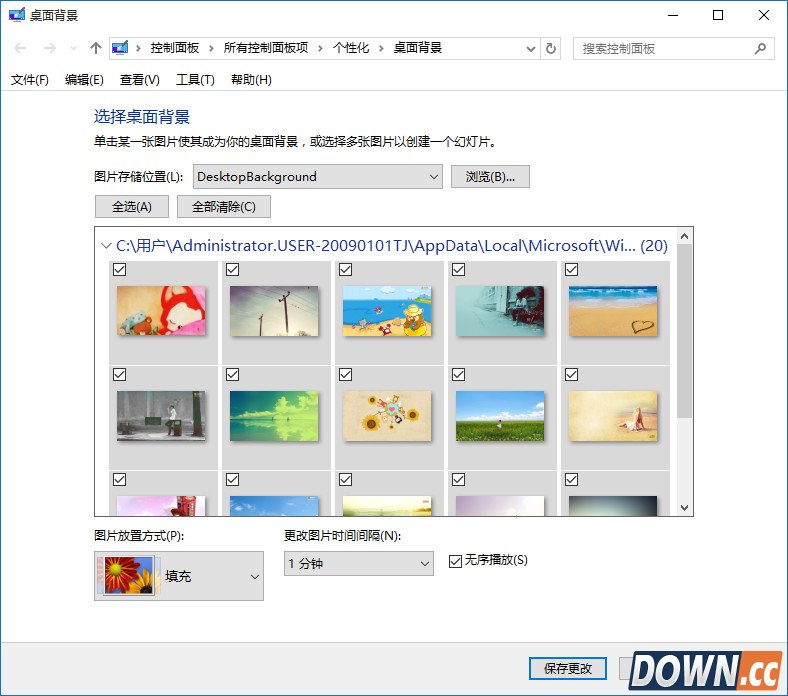
打开后就可以像Win7/Win8.1那样设置桌面背景了,而且“壁纸自动换”功能也可以正常使用,非常方便。需要提醒各位的是,每次打开这个窗口都需要采用上述方式,将该窗口固定到任务栏后,再次打开时只会显示控制面板。 |
推荐新闻


小编推荐软件专题
推荐内容
- 哈利波特魔法觉醒妙趣庆典活动奖励是什么 活动奖励介绍(2022-04-12 16:37:52)
- Win10无法访问指定设备路径或文件怎么办 无法访问指定设备解决方法(2022-04-10 16:38:01)
- 美团上买电影票支持退票吗 电影票退票规则介绍(2022-03-21 15:30:46)
- 云顶之弈12.5名流变异螳螂阵容怎么搭配 名流变异螳螂阵容搭配推荐(2022-03-08 16:09:47)
- 地下城堡3纹章怎么搭配 纹章搭配推荐(2022-01-21 15:46:29)
- 剑与远征塔琳试炼之地怎么通关 塔琳试炼之地通关路线推荐(2022-01-06 10:18:11)
- 王者荣耀为什么赠送金币完成不了 对局点赞送金币完成不了解决方法介绍(2021-10-12 11:15:51)
- 原神北斗反弹怎么用 原神北斗反弹技能详解(2020-09-20 17:50:10)
- 我的起源落羽弓和炽翼弓哪个好 落羽弓和炽翼弓对比分析(2019-11-22 15:03:14)
- 王者荣耀鞋子选择困难症 S14赛季法师鞋子选择思路分享(2019-02-01 17:12:54)
相关内容
热点内容


