关键字:win10通知区域图标怎么设置 win10通知区域图标在哪
|
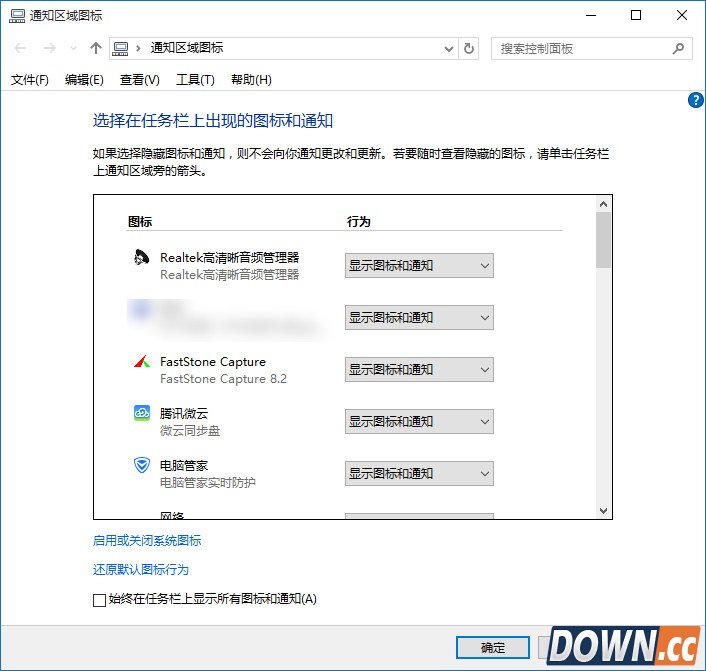
Win10的通知区域图标设置成为了“首批”进入Modern界面“设置”的项目之一,但有些从Win7/Win8.1升级而来的老用户也会因此感到迷茫,毕竟新界面和原有界面区别还是不小的。
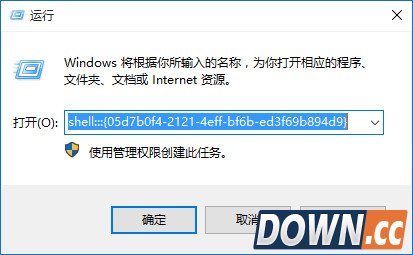
其实,有个简单的方法可以直接开启原有界面,具体方法如下:
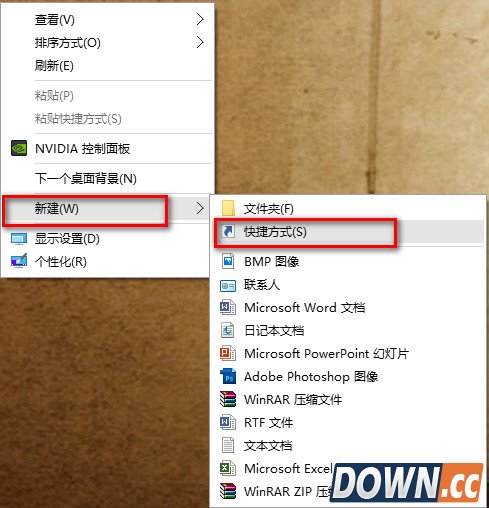
此时就打开了原有“通知区域图标”设置界面,但如果想要在下次进入该界面时方便一点,可以把上述命令制作成快捷方式,方法如下:
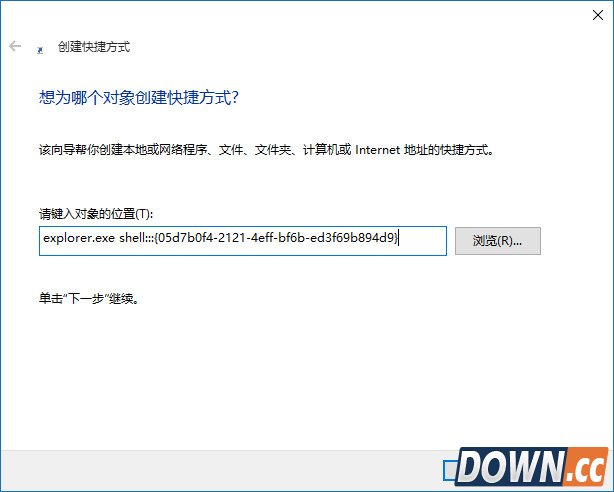
2、在中间的“对象位置”中输入以下代码:
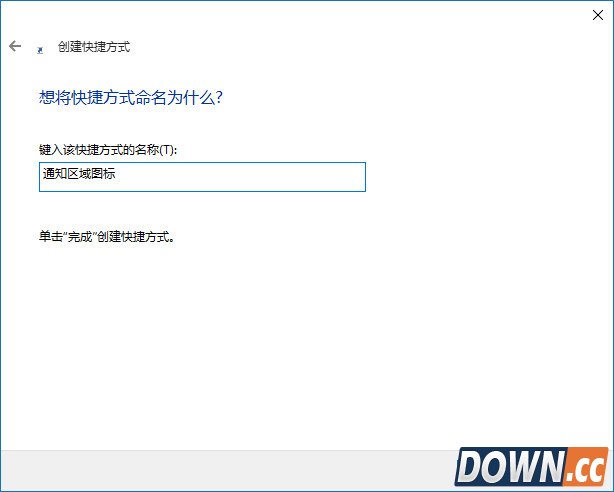
3、点击下一步后,给该快捷方式命名,可以为“通知区域图标”
4、点击“完成”后可创建该快捷方式 |
推荐新闻


小编推荐软件专题
推荐内容
- 英雄联盟要怎么点阿卡丽天赋 s12阿卡丽天赋出装(2022-04-07 20:51:59)
- 微信好友验证消息提醒在哪关闭 好友验证功能关闭方法介绍(2022-03-31 11:14:19)
- 无悔华夏怎么会盟 会盟诸王触发条件介绍(2022-03-25 14:45:07)
- 造梦无双封魔窟怎么打 封魔窟打法技巧(2022-03-09 15:16:24)
- 犯罪大师天纹缠真相是什么 天纹缠真相解析(2022-02-16 15:16:14)
- 金铲铲之战福星点名小法阵容如何搭配 福星点名小法阵容具体搭配方法(2022-01-26 14:19:44)
- 原神申鹤命座需求是什么 申鹤命座需求一览(2022-01-06 13:46:07)
- 哈利波特魔法觉醒协作任务怎么完成 协作任务完成方法与奖励介绍(2021-09-13 17:56:33)
- 奥奇传说手游渡魂之镰 无尽之海渡魂之镰阵容推荐(2021-07-21 16:49:51)
- QQ飞车A车雷诺怎么得 QQ飞车雷诺获取途径介绍(2020-12-17 14:23:57)
相关内容
热点内容


