关键字:win10怎么清除系统历史记录 WIN10清除历史纪录方法教程
|
WIN10是默认开启历史纪录的,文件资源管理器会直接显示出你最近使用的文档,如果你不需要这些历史纪录,那么可以根据小编推荐方法,来取消WIN10历史纪录。
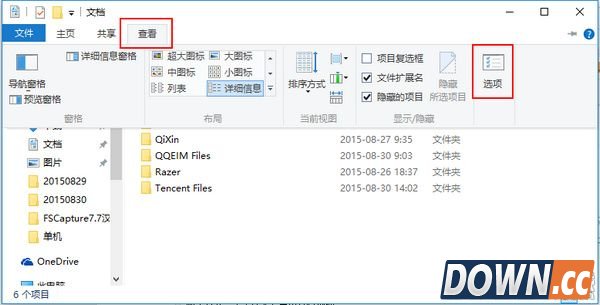
WIN10隐藏最近使用的文件教程 方法一: 随意打开一个文件夹,依次点击“查看”——“选项”按钮
在选项卡下面把如图所示的勾取消即可,你还可以在隐私下清除历史纪录。
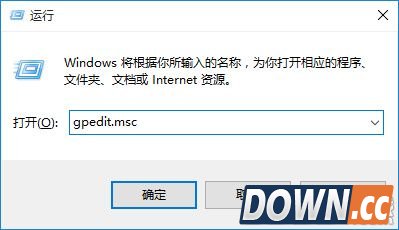
方法二:用WIN10组策略进行设置 使用Window + R 快捷键,打开运行窗口,输入gpedit.msc,进入组策略。
进入组策略后,依次点击“用户配置”——“windows设置”——“开始菜单和任务栏”。 把“退出系统时清除最近打开的文档历史”配置开启,如下图所示,这样就可以完美清除历史纪录了。
|



推荐新闻


小编推荐软件专题
推荐内容
- PhotoScape如何加深图片色彩 加深图片色彩方法(2022-02-28 16:16:23)
- QQ音乐等级在哪里查看 听歌等级查看步骤介绍(2022-02-27 15:18:59)
- 江湖悠悠暗影阁新武学怎么搭配 暗影阁新武学搭配推荐(2022-02-09 11:47:51)
- 剑侠世界3物华天宝活动有什么内容 物华天宝活动介绍(2022-02-07 16:19:43)
- 云顶之弈s6.5希尔科羁绊有什么 希尔科羁绊一览(2022-02-07 14:30:28)
- 精灵之境礼包怎么领取 礼包码领取方法(2021-12-23 13:57:35)
- 终焉誓约艾缇欧属性怎么样 艾缇欧角色详细介绍(2021-09-10 15:45:41)
- 烟雨江湖龙旋掌怎么样 龙旋掌技能伤害介绍(2021-09-09 16:53:05)
- 孙美琪疑案郎冥其汽油线索怎么找 孙美琪疑案郎冥其汽油在哪(2020-07-01 14:57:40)
- 风云岛行动猫女前期怎么玩 风云岛行动猫女新手攻略(2020-03-29 12:50:02)
相关内容
热点内容


