关键字:win10怎么隐藏最近使用的文件记录 win10最近使用的文件怎么关掉
|
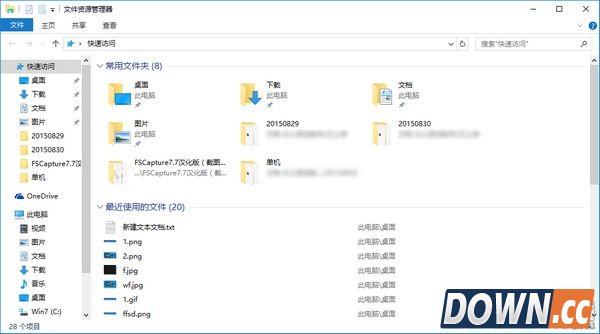
Win10打开资源管理器后,就会显示最近使用的文件夹,俗称历史记录,那么如何隐藏或关掉最近使用的文件教程了?让小编来告诉你吧。
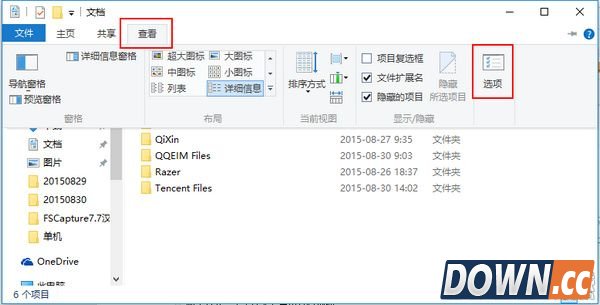
WIN10隐藏最近使用的文件教程 方法一: 随意打开一个文件夹,依次点击“查看”——“选项”按钮
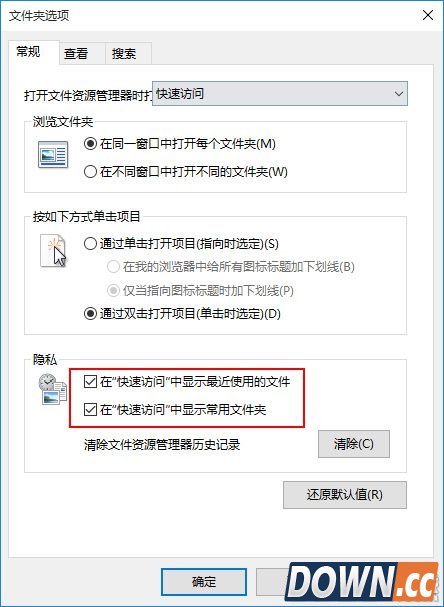
在选项卡下面把如图所示的勾取消即可,你还可以在隐私下清除历史纪录。
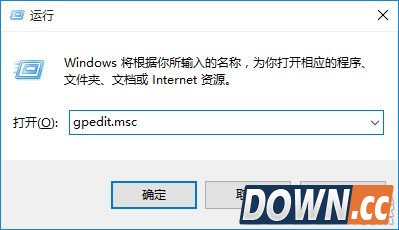
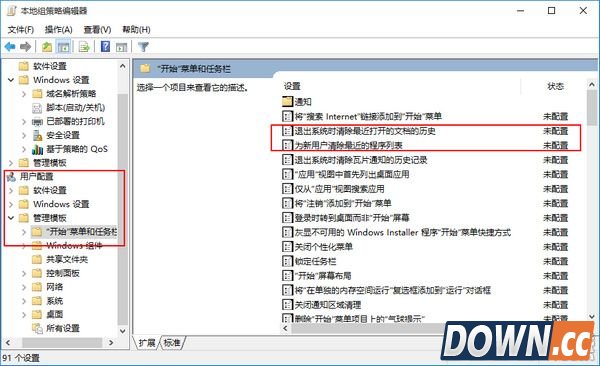
方法二:用WIN10组策略进行设置 使用Window + R 快捷键,打开运行窗口,输入gpedit.msc,进入组策略。
进入组策略后,依次点击“用户配置”——“windows设置”——“开始菜单和任务栏”。 把“退出系统时清除最近打开的文档历史”配置开启,如下图所示,这样就可以完美清除历史纪录了。
|
推荐新闻


小编推荐软件专题
推荐内容
- 小米手机如何定位家人 定位家人位置方法介绍(2022-04-06 11:07:21)
- 师父死亡计数怎么减少 减少死亡计数方法(2022-02-10 15:14:45)
- IE10兼容性视图设置在哪里 兼容性视图设置的位置介绍(2022-01-18 10:30:57)
- 简易影视怎么样 最新版应用介绍(2022-01-12 16:22:01)
- 原神珊瑚宫在哪 珊瑚宫位置分享(2021-11-04 10:37:48)
- 和平精英如何使用光影召回信标 光影召回信标使用方法介绍(2021-09-12 15:44:57)
- 阴阳师八月新式神sp绘世花鸟卷传记讲的什么 SP花鸟卷传记介绍(2021-08-18 16:05:13)
- 原神新深渊11-2无温迪打法 新深渊11-2没温迪怎么打(2021-01-04 11:13:56)
- 原神大月卡性价比怎么样 原神大月卡奖励购买价值分析(2020-09-15 11:18:12)
- 战双帕弥什冰露间章隐藏剧情怎么触发 战双冰露间章隐藏剧情打法(2020-06-12 11:29:07)
相关内容
热点内容


