关键字:爱奇艺啪啪奇怎么添加字幕 啪啪奇添加字幕教程
|
爱奇艺啪啪奇又一视频编辑器应用,很多女神都喜欢用并在爱奇艺啪啪奇中分享哦!不信,你下载进去看看就知道了。说要拍视频“添加字幕”是必备基本功能了,那么爱奇艺啪啪奇视频编辑怎么添加字幕?请跟小编一起来看看“爱奇艺啪啪奇视频怎么加字幕”。
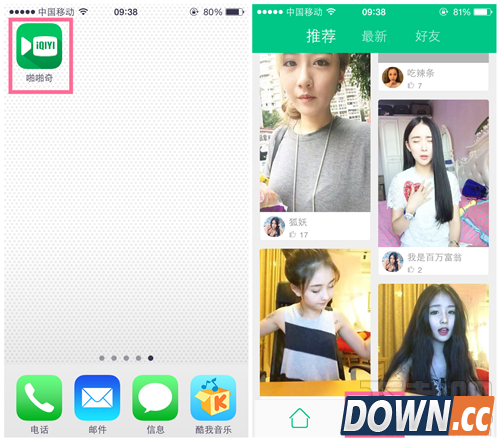
爱奇艺啪啪奇视频怎么加字幕教程1、打开【啪啪奇】进入应用后点击中间【拍摄】。
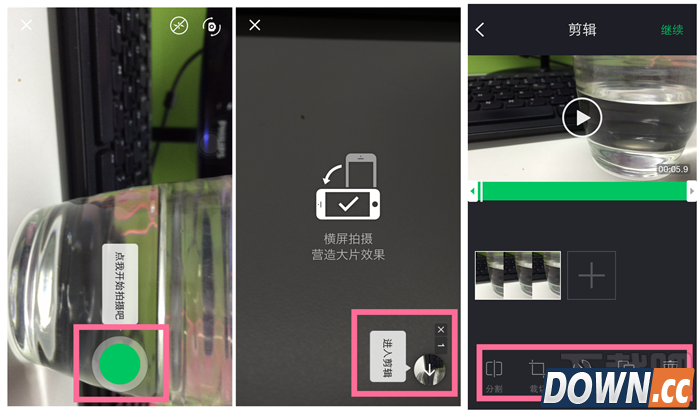
2、接着点击【绿色按钮】开始拍摄,点击【绿色按钮】结束拍摄,接着点击按钮右边【视频】。剪辑视频,完成后点击右上角【继续】。
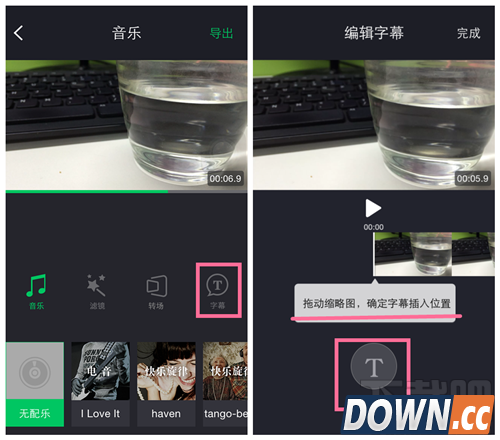
3、接着点击下方【字幕】,选择选择【振幅时长】,选择【字效】。
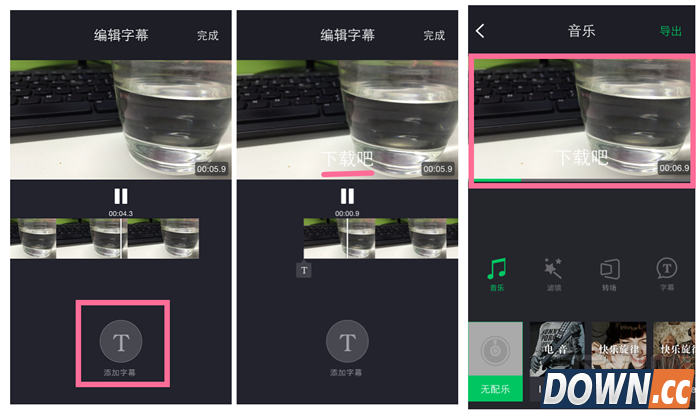
4、在编辑框输入文字,点击编辑框缩放移动位置等,编辑好好后点击编辑框右上角【√】,最后点击右上角【完成】即可。
|

推荐新闻


小编推荐软件专题
推荐内容
- 哈利波特魔法觉醒霍格莫德村彩蛋在哪里 彩蛋位置坐标(2022-04-14 19:28:50)
- 原神八重神子阵容怎么搭配 八重神子阵容搭配推荐(2022-03-22 11:31:29)
- ps2021如何将常用画笔编成一组 将常用画笔编成一组的方法(2022-03-22 11:23:54)
- iPhoneSE3电池多大 电池容量和充电速度介绍(2022-03-10 14:42:17)
- 爱普生l3158打印机如何连接wifi 连接wifi方法介绍(2022-03-08 14:08:07)
- 为什么笔记本每次开机键盘都需要重新拔插才能使用 键盘重新拔插介绍(2022-02-07 17:13:51)
- 支付宝五福口罩如何兑换 兑换五福口罩方法讲解(2022-01-23 09:48:31)
- 支付宝随机福卡怎么兑换 随机福卡兑换方法步骤(2022-01-20 11:27:06)
- 原神2.1迪卢克圣遗物如何搭配 迪卢克圣遗物搭配推荐(2021-09-15 17:20:55)
- 王者荣耀冠军杯赛程时间表 2021世界冠军杯门票详情(2021-07-06 11:06:53)
相关内容
热点内容


