关键字:Win7系统怎么清除软件残留 Win7系统清除软件残留服务项教程
|
我们的电脑安装软件后,都会在系统中加入服务,一般的软件卸载的同时也会去掉这些服务,然而,我们常常碰到软件可以卸载服务却没删除的情况,这会拖慢系统运行速度。有什么办法可以彻底清除残留服务项呢?其实我们可以通过注册表来清除,具体操作方法如下: 1、按下Windows+R组合键,调出运行,然后输入 regedit 回车打开注册表编辑器; 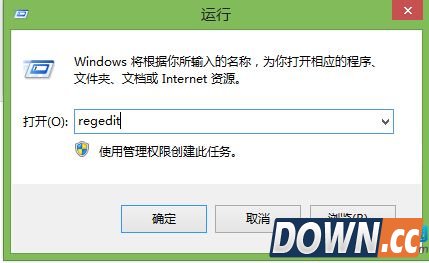 2、然后我们定位到 HKEY_LOCAL_MACHINESYSTEMCurrentControlSetServices 项; 3、对应服务列表中的服务名称在Services项下找到对应的项,然后删除即可(下面以2345浏览器安全中心为例); 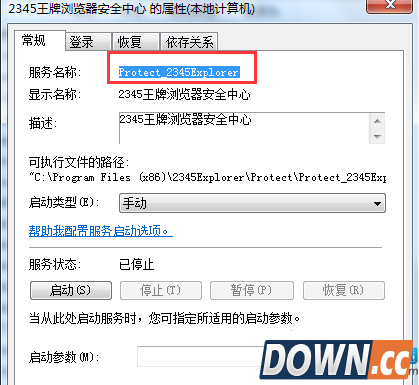 4、最后删除后我们就可以发现在服务中已经消失了。 按照上述方法操作Win7系统就可以彻底清除软件残留服务项了,其实解决的方法很简单,只要按照上述方法操作即可。 如果大家想了解更多电脑教程最新资讯,请持续关注本站,本站小编将在第一时间为大家带来最好看、最有趣、最新鲜的电教资讯。更多精彩内容,尽在酷易软件园。 |
推荐新闻


小编推荐软件专题
推荐内容
- 斗罗大陆怎么才能获得魂师对决魂导器 魂导器一般有什么作用(2022-04-06 16:09:11)
- 微信高速云支付怎么开发票 高速云支付开发票方法讲解(2022-03-06 09:31:38)
- 江南百景图铁锤怎么获得 铁锤在哪个地图(2021-01-31 06:17:06)
- 公主连结推图三幻神是什么 公主连结三幻神介绍(2020-04-28 16:04:13)
- 迷你世界吸血床陷阱怎么做 迷你世界吸血床陷阱制作教程(2018-03-06 15:34:23)
- 剑侠情缘新职业长歌定位:你真是丐帮克星吗(2017-07-17 17:37:32)
- 持续高伤以一敌五 王者荣耀高回复生存法师盘点(2017-07-05 22:12:59)
- 月影传说唐门介绍(2017-05-23 15:48:59)
- 王者荣耀S7虞姬怎么玩 S7虞姬使用技巧解读(2017-05-05 14:40:33)
- 苹果AirPods耳机单独售卖 要价1288元(2016-09-08 10:44:00)
相关内容
热点内容


