关键字:win8系统如何扫描文件 win8系统扫描文件方法
|
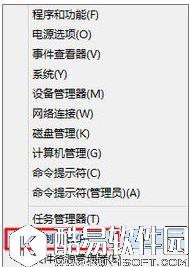
我们在办公的过程中,经常需要使用打印机的扫描功能来扫描文件,可是有些win8用户却不会使用该功能,这就很尴尬了!不会使用的伙伴也不要着急,下面小编给大家分享win8系统扫描文件的操作方法。 我们在办公的过程中,经常需要使用打印机的扫描功能来扫描文件,可是有些win8用户却不会使用该功能,这就很尴尬了!不会使用的伙伴也不要着急,下面小编给大家分享win8系统扫描文件的操作方法。 具体方法: 1、打开扫描仪开关,鼠标右键点击电脑屏幕左下角的Win徽标,在弹出的菜单下点击选择【控制面板】。
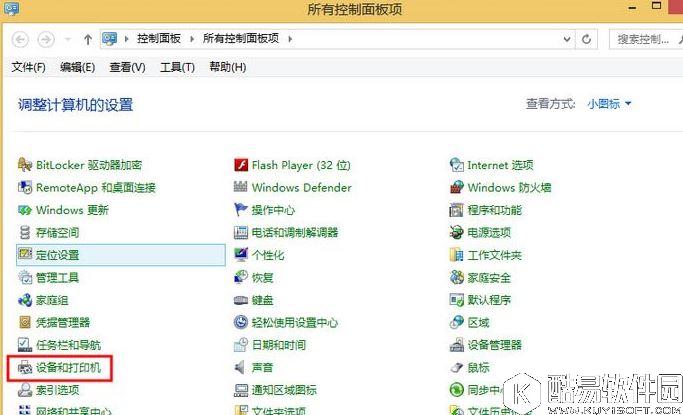
2、在【控制面板】界面下,点击选择【设备和打印机】选项。
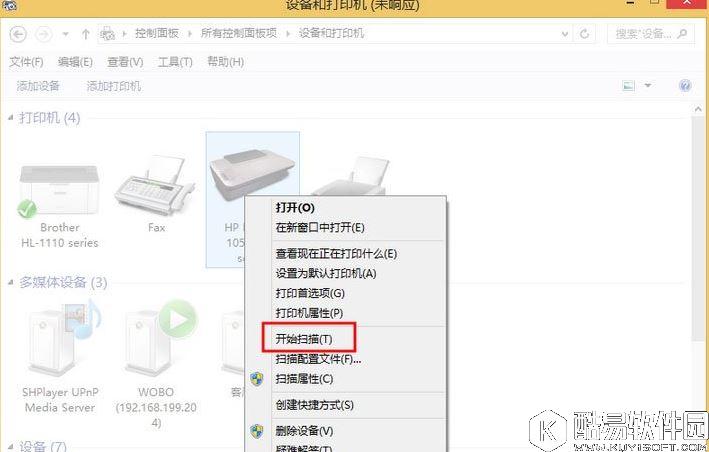
3、在【设备和打印机】列表里鼠标右键扫描仪图标,在弹出的菜单下点击【开始扫描】。
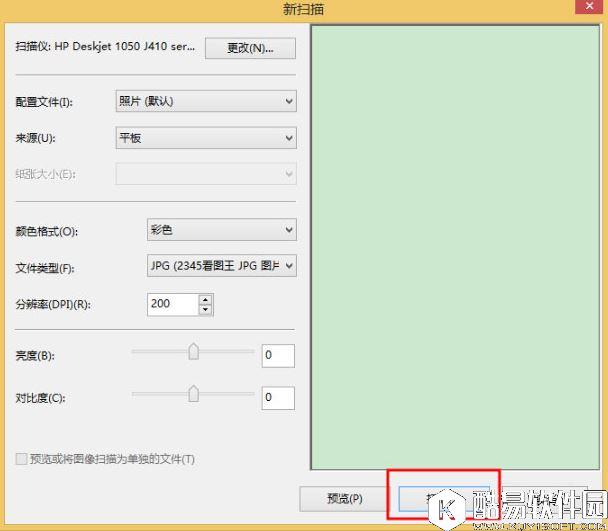
4、在点击【开始扫描】后弹出的界面下点击【扫描】选项。
5、在点击【扫描】完成扫描后弹出的对话框下点击【下一步】。
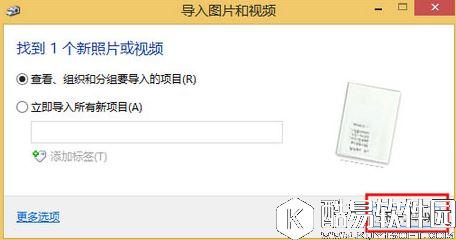
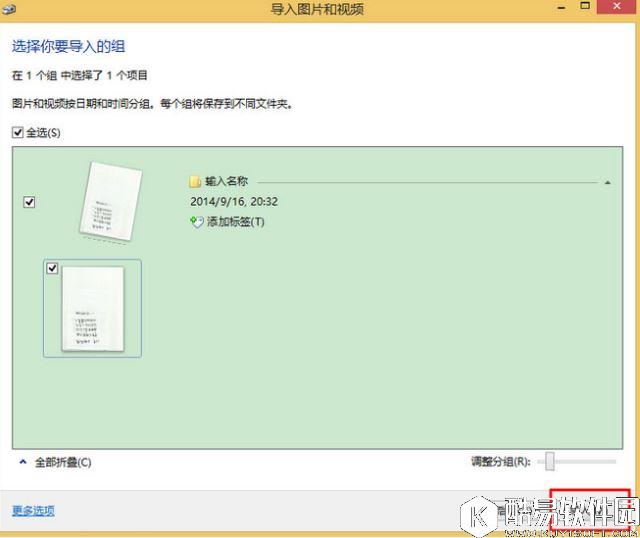
6、在点击【下一步】后弹出的界面下点击选择【导入】选项。
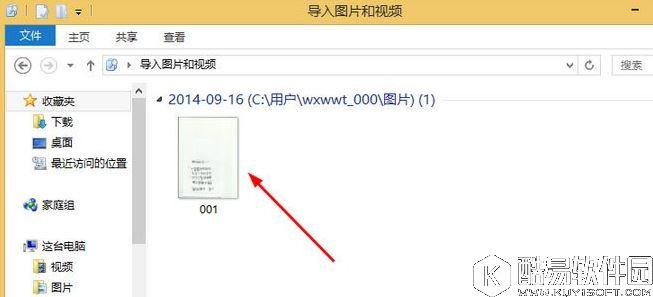
7、点击【导入】后,即在进行打印机扫描。
以上就是win8系统扫描文件的操作方法,开启扫描仪功能,大家就可以轻松扫描文件了,希望该教程能够给大家带来帮助。 |
推荐新闻


小编推荐软件专题
推荐内容
- 文明与征服呷哺呷哺联动怎么玩 文明与征服联动定制套餐活动是什么(2022-03-24 23:01:35)
- iPhone14长什么样 外观设计最新爆料介绍(2022-03-02 15:31:55)
- 原神班尼特生日奖励有什么 班尼特生日邮件内容奖励介绍(2022-03-01 17:18:31)
- 王牌竞速玛莎拉蒂Alfieri技能效果是什么 玛莎拉蒂Alfieri技能效果分享(2022-02-08 16:39:14)
- 哪款视频软件可以安装到电视上使用 银河奇异果介绍(2022-01-24 15:15:11)
- 我的世界指令有哪些 指令详细介绍(2022-01-20 09:35:02)
- 斗罗大陆魂师对决新功能碎片回塑怎么用 碎片回塑作用详情介绍(2021-09-17 15:07:15)
- 使命召唤手游手枪怎么爆头 使命召唤手游手枪爆头技巧(2020-12-29 16:26:47)
- 云顶之弈s3重装秘术怎么玩 S3重装秘术运营思路(2020-03-25 14:37:16)
- 风云岛行动风牧远怎么玩 风牧远技能玩法攻略(2020-02-18 16:19:21)


