关键字:腾讯电脑管家拦截广告设置教程 腾讯电脑管家怎么设置广告拦截
|
广告弹窗是不是很可恶?可不可以让我干干净净安安静静的上会网?今天小编给大家讲讲使用腾讯电脑管家怎么拦截广告,让你浏览网页彻底摆脱广告弹窗的烦扰,还你一个干净整洁的页面! 1、打开腾讯电脑管家界面。如下图所示: 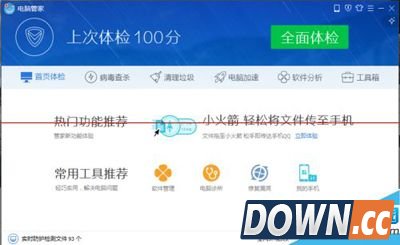 2、切换到【工具箱】界面。如下图所示: 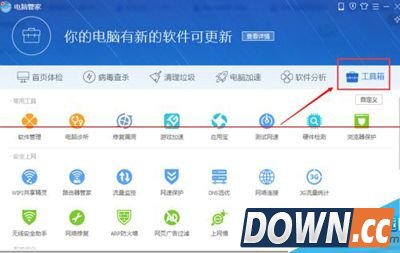 3、可以看到一个【弹窗拦截】单击进入。如下图所示: 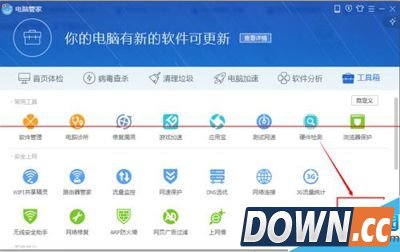 4、【弹窗拦截】界面,手动添加即可。如下图所示: 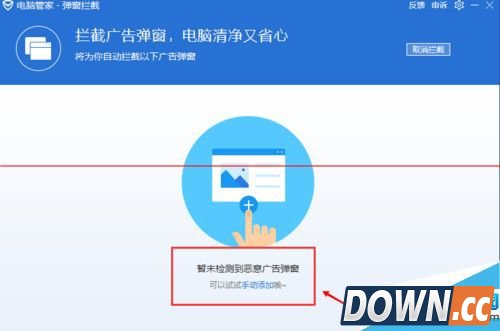 5、弹出【添加广告弹窗】全选打勾并添加即可。如下图所示: 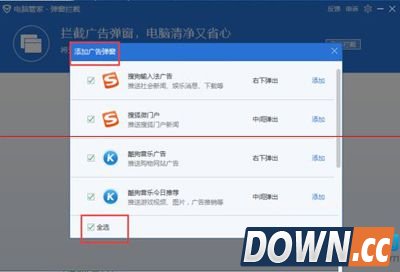 6、弹出提示框点击确定即可。如下图所示: 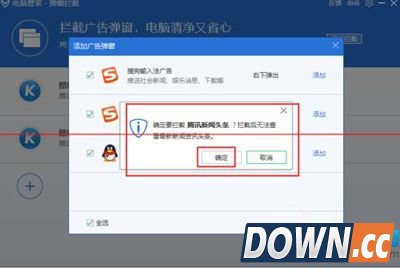 7、拦截添加就完成了,下次就不会再弹出广告了。如下图所示: 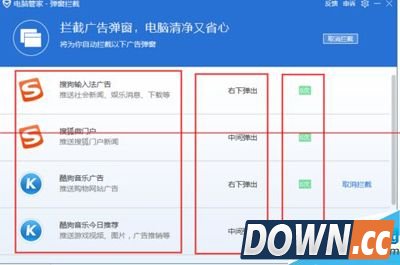 8、如果图片拦截成功,弹出如下图对话框。如下图所示: 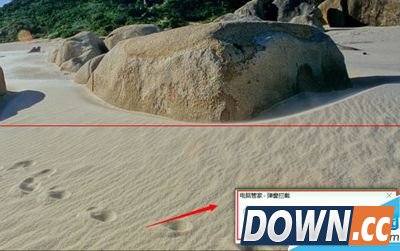 提示:拦截可以取消和添加(根据自己的实际情况决定)。 如果大家想了解更多软件教程最新资讯,请持续关注本站,本站小编将在第一时间为大家带来最好看、最有趣、最新鲜的软教资讯。更多精彩内容,尽在酷易软件园。 |
推荐新闻


小编推荐软件专题
推荐内容
- word横竖混合排版怎么操作 横竖混合排版详细方法(2022-04-10 15:37:34)
- 酷我音乐如何下载视频 下载视频教程详细介绍(2022-03-28 13:37:32)
- 三星手机怎么录屏 录屏方法说明介绍(2022-03-06 09:30:17)
- 艾尔登法环恶兆猎人boss怎么打 恶兆猎人boss打法介绍(2022-03-05 11:10:22)
- 创造与魔法情人沙发多少钱 情人沙发价格介绍(2022-02-12 15:38:17)
- 原神雪中魔花在哪里 雪中魔花位置一览(2021-12-06 14:01:37)
- 泰拉瑞亚出生点怎么设置 出生点设置方法介绍(2021-09-17 13:50:20)
- 原神宵宫up池四星角色有哪些 宵宫up池角色介绍(2021-08-07 14:43:05)
- 机动战姬聚变角色强弱节奏最新排行榜(2021-06-04 09:37:27)
- 阴阳师必胜客合作闪卡印制错误的说明(2017-08-07 22:34:35)
相关内容
热点内容


