关键字:无线网卡怎么安装 无线网卡怎么安装使用
|
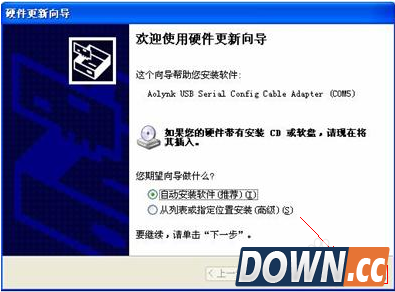
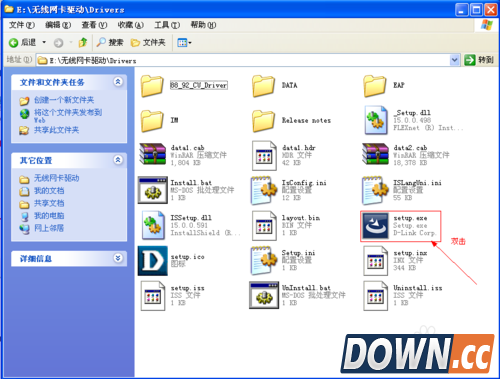
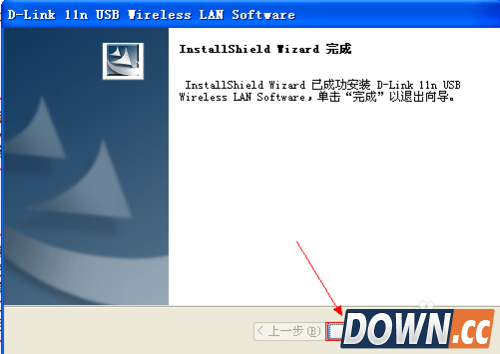
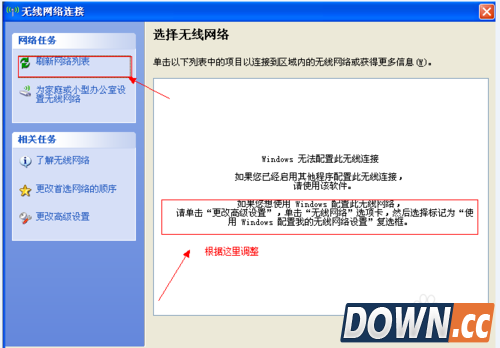
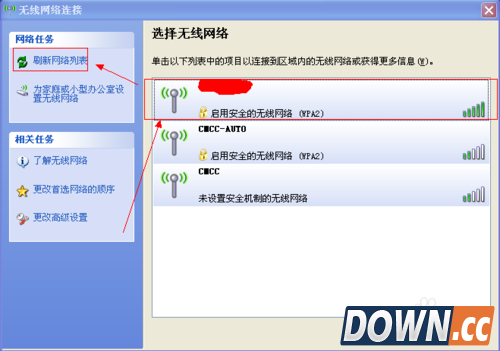
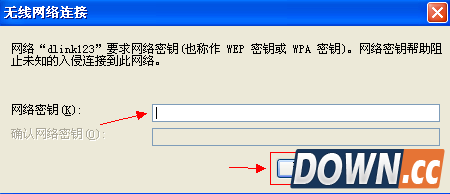
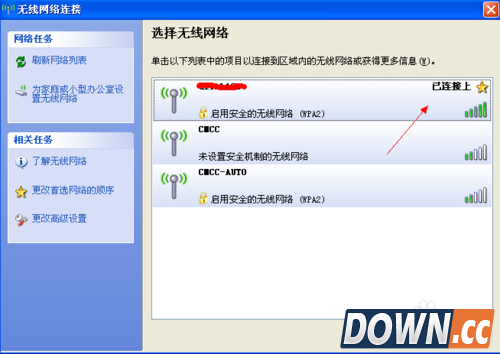
现在大家上网大部分都使用无线网,电脑没有无线网卡的就得安装无线网卡,那么无线网卡怎么安装和使用呢 下面详细图解教大家如何使用 方法/步骤
|
推荐新闻


小编推荐软件专题
推荐内容
- 饿了么支持代付功能吗 支付费用方法介绍(2022-03-22 09:45:59)
- qq绑定手机号不用了在哪改 更改手机号方法分享(2022-03-16 16:00:26)
- 识货app在哪里领取优惠券 领取优惠券方法介绍(2022-03-10 17:14:48)
- 钉钉脑图怎么插入图片 脑图插入图片步骤(2022-03-01 15:44:21)
- word怎么隐藏空白间隙 隐藏空白间隙的方法(2022-02-06 08:22:01)
- 明日方舟夜半精二需要什么材料 夜半精二所需材料详解(2022-01-25 16:09:10)
- 微信上如何办理屈臣氏会员卡 微信屈臣氏会员卡教程分享(2022-01-10 10:25:28)
- 原神龙蛇洞宫试炼记关卡怎么过 龙蛇洞宫试炼记关卡通关流程(2022-01-06 16:11:52)
- 剑与远征破灭之理阵容怎么搭配 破灭之理阵容搭配思路讲解(2021-09-15 10:55:11)
- 我的世界怎么导入地图 地图导入方法介绍(2021-08-27 11:50:45)
相关内容
热点内容


