关键字:win10自动更换壁纸如何设置 win10自动更换壁纸方法
|
Win10界面的特点就是全面Modern风格,不过目前这项工作仍在进行中,很多控制面板项目还不能抛弃传统Win32界面,而且已有Modern风格设置界面的功能也还需要进一步完善。比如大家最熟悉的桌面背景设置,全新的Modern界面已经基本上拥有Win7/Win8.1版Win32界面的所有功能,但某些细节还是不如传统界面使用方便。因此有一些IT圈的朋友询问是否可以继续使用之前的界面,可以让系统自带的壁纸轻松实现“自动换”功能,答案是肯定的。
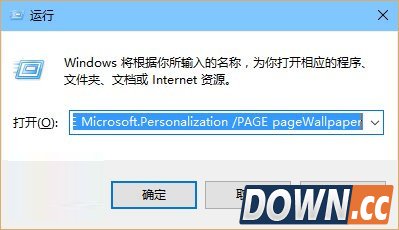
具体方法如下:
%windir%System32control.exe /NAME Microsoft.Personalization /PAGE pageWallpaper
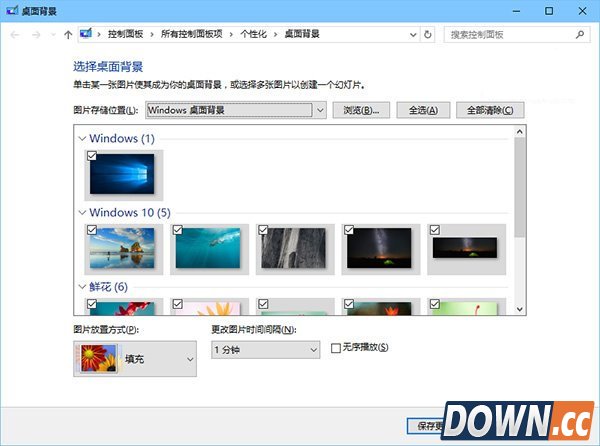
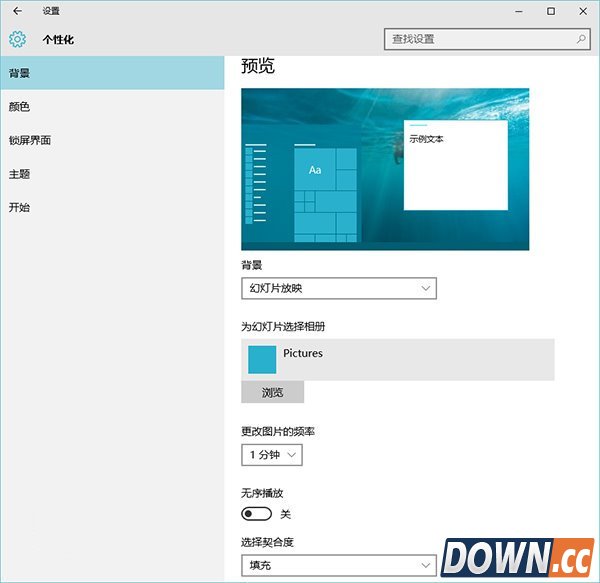
对比而言,传统界面在“图片储存位置”项目做得更细致,给出了几个基本分类,而不是像新版这样完全需要用户手动定位,尤其是Windows10自带的桌面背景,普通用户很难确定位置。使用传统界面就不会出现这种情况,用户可以方便地让系统自带壁纸进行自动换,这在Modern界面不太容易实现。另外就是,新版壁纸自动换的间隔时间选项比较少,传统版本相比之下更为灵活多样。 |
推荐新闻


小编推荐软件专题
推荐内容
- 口袋学院物语2学生成绩怎么提高 学生成绩提高方法(2022-03-09 14:57:12)
- 苹果手机iCloud如何云备份 iCloud云备份操作方法(2022-03-03 09:36:26)
- 一念逍遥困魔境6998怎么打 困魔境6998打法技巧介绍(2022-02-24 11:33:26)
- 三国杀徐氏问卦可以不给牌吗 徐氏问卦技能详细介绍(2021-12-31 14:28:54)
- 王者荣耀天竺公主皮肤是限定吗 天竺公主皮肤推测(2021-11-09 15:15:39)
- 元气骑士怎么获得宙斯之矛 宙斯之矛获取方法介绍(2021-09-15 15:47:08)
- 阴阳师夜行荒河怎么玩 夜行荒河阵容与必备式神推荐(2021-09-06 13:57:37)
- 原神摩拉宝箱怎么找 原神摩拉宝箱位置介绍(2020-11-11 11:36:48)
- 未定事件簿完美庭审达成条件 未定事件簿怎么完美庭审(2020-05-23 11:33:42)
- Premiere中如何添加效果保存为预设教程(2019-01-03 18:16:02)
相关内容
热点内容


