关键字:win10添加右键新建菜单教程 win10右键新建菜单不见了怎么办
|
今天我的同事突然问我,win10系统右键菜单新建选项不见了怎么办,小编搜集所有资料,整理出以下办法解决win10右键新建菜单不见了的情况。 win10右键新建菜单不见了解决办法 右键点击桌面空白处,在右键菜单中发现没有新建项; 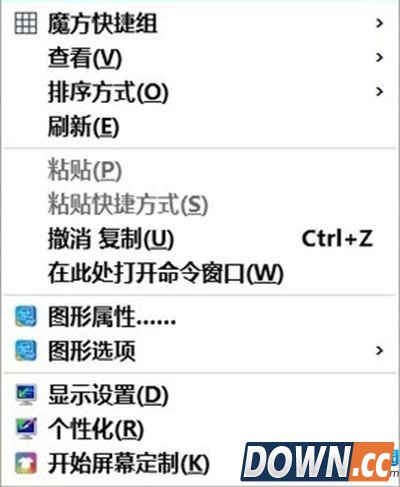 桌面右键菜单没有新建项的恢复方法 - 修改注册表值 注册表路径: HKEY_CLASSES_ROOTDirectoryBackgroundshellex ContextMenuHandlersNew 步骤: 右键点击:开始 - 运行(输入regedit)- 确定或者回车,打开注册表编辑器; 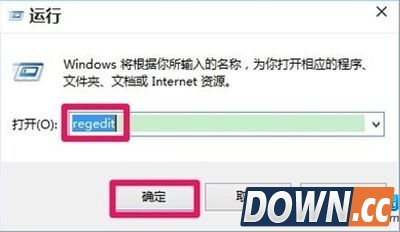 在打开的注册表编辑器窗口,我们展开HKEY_CLASSES_ROOT; 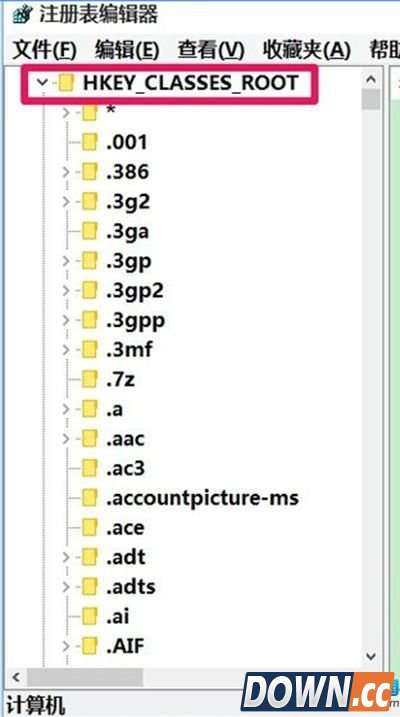 我们在HKEY_CLASSES_ROOT展开项中找到:Directory,再依次展开: DirectoryBackgroundshellexContextMenuHandlers; 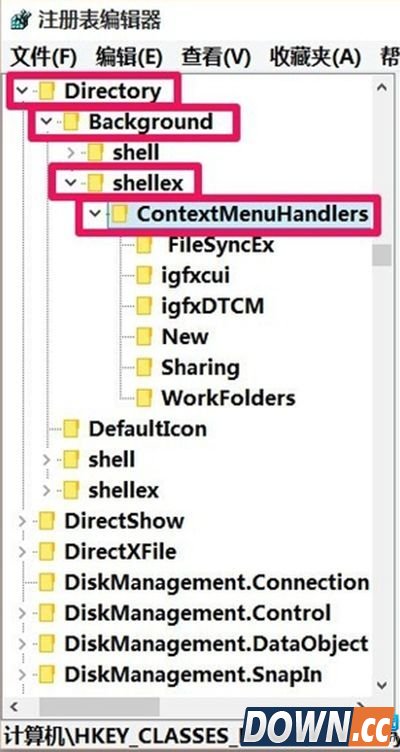 在ContextMenuHandlers展开项找到:New,左键单击:New; 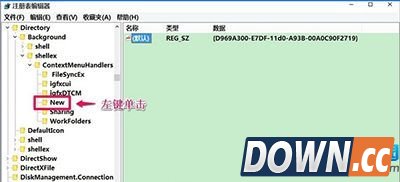 在New对应的右侧窗口,我们可以看到默认的数值数据为:{D969A300-E7DF-11d0-A93B-00A0C90F2719},左键双击:默认,在弹出的编辑字符串的对话框中,把数值数据更改为:{D969A300-E7FF-11d0-A93B-00A0C90F2719},再点击:确定; 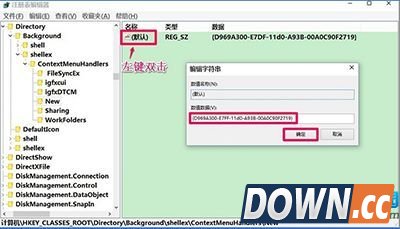 回到系统桌面,右键点击桌面空白处,可见:新建 - 文件夹恢复。 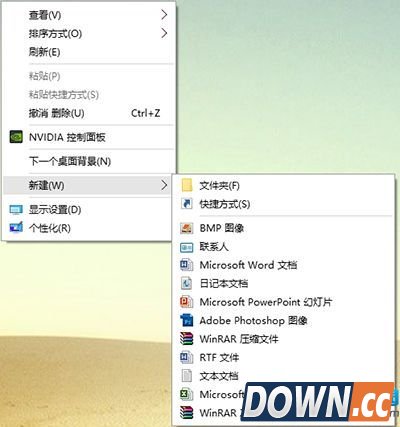 |
推荐新闻


小编推荐软件专题
推荐内容
- wps数值调节钮怎么设置 拖动调节钮文本方法介绍(2022-03-08 10:27:49)
- 抖音短视频合拍在哪里关 短视频禁止别人合拍方法分享(2022-02-24 14:58:27)
- 王者荣耀暃的皮肤怎么不能用碎片换 暃的皮肤获取方法介绍(2022-01-14 11:11:48)
- 英雄联盟手游段位级别排列 排位段位详情介绍(2021-10-25 14:09:47)
- 光遇花手先祖兑换物品有哪些 花手复刻先祖兑换价格介绍(2021-09-05 14:48:56)
- 微信在哪里查学历 微信查询学历教程(2020-09-28 14:12:54)
- 堡垒乱斗什么武器厉害 堡垒乱斗最强武器推荐(2020-02-11 17:01:36)
- 量子特攻捡空投技巧 量子特攻怎么安全捡空投(2019-10-24 16:04:21)
- 奇迹暖暖雪岩之牙套装高清图鉴一览(2017-11-02 20:55:40)
- 龙之谷万事屋活动介绍 幽灵蘑菇园任务详解(2017-06-05 14:37:25)
相关内容
热点内容


