关键字:Word文档怎么统计字数 word文档字数统计教程
|
在我们写文章,使用word文档的时候经常需要用到字数统计功能,一般情况下,我们可以直接从word底部看到字数统计,如果看不到怎么办呢?这就需要到工具栏设置了。 1、首先先打开需要统计字数的word文档。 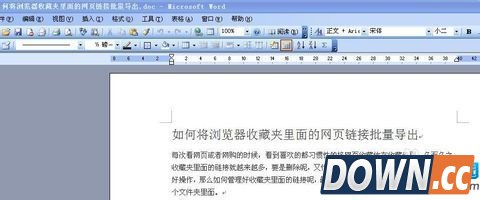 2、打开文档后,在菜单栏里面有一个工具按钮。 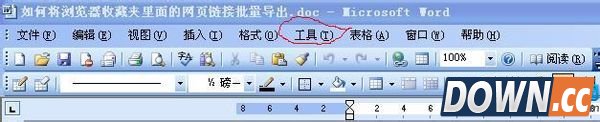 3、单击工具按钮,在下拉的选项中选择字数统计。 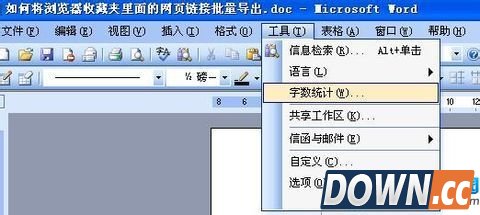 4、单击字数统计按钮后,就会弹出如图所示对话框,这时就已经将你这篇文档里面的字数统计好了。 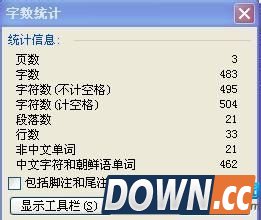 5、如果你要把脚注和尾注都计算在内的话,就在包括脚注和尾注前的方框里打勾即可。 |
推荐新闻


小编推荐软件专题
推荐内容
- DNF2022春节套光环怎么样 春节套光环效果介绍(2022-01-12 17:03:17)
- 快手极速版怎么填入别人的邀请码 填写邀请码介绍(2022-01-10 09:08:54)
- 天刀手游天波府90层怎么打 天刀手游天波府88-90通关技巧(2020-11-26 17:00:23)
- 云顶之弈9永恒之森S4上分攻略 9永恒之森怎么玩(2020-09-03 10:53:36)
- PS怎么把照片P成素描画 PS将图片转成素描画教程(2020-03-26 17:06:13)
- 王者荣耀S10赛季版本最强法师英雄有哪些 S10赛季法师推荐(2018-03-07 17:56:32)
- 碧蓝航线榛名上线时间(2017-07-10 10:28:14)
- 冒险岛2永恒之冕·无尽吟唱帽 50级魔法师 传说帽子(2017-05-11 11:45:25)
- 梦幻西游手游噬天战将攻略(2017-05-03 11:02:15)
- 梦幻诛仙手游快速升级方式介绍 我要升升升(2017-04-17 09:30:42)
相关内容
热点内容


