关键字:photoshop教你简单画虚线 photoshop精品教材系列之教你简单画虚线
|
拒绝平庸,只发精品。今天小编给大家带来的是怎么在photoshop里面画虚线,很多情况我们都需要虚线来构图,来突出目的,如果不知道怎么划虚线可就亏大了,一起来看看吧。 我们可以通过定义笔刷,画出常见的虚线。首先打开photoshop,新建文档,背景白色。选择画笔工具,调出需要的笔刷。点击红框内的箭头,从弹出菜单中选择方头画笔。 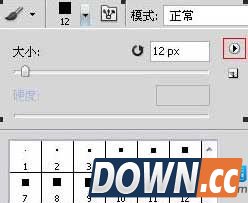 下面3个虚线效果: 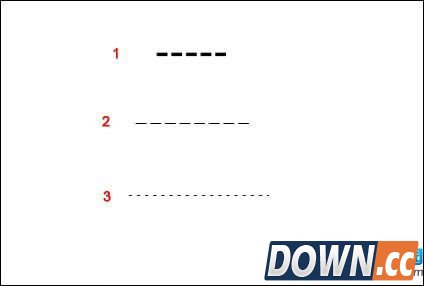 画笔设置如下: 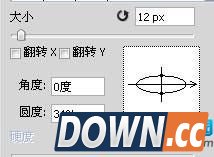 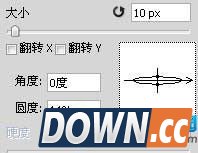 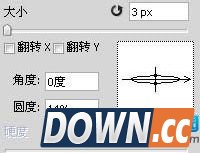 如果想密一些,缩小间距就可以了;如果想厚一些,加大圆度就可以了。 |
推荐新闻


小编推荐软件专题
推荐内容
- 未定事件簿曲奇怎么做 曲奇制作配方介绍(2022-03-12 10:43:04)
- 哈利波特魔法觉醒纽特生物卡组怎么搭配 纽特的回响卡组搭配推荐(2022-03-03 14:50:27)
- 摩尔庄园浆果浓汤怎么做 浆果浓汤菜谱配方介绍(2022-02-17 15:41:39)
- 和平精英奥特曼怎么变身 召唤奥特曼变身方法介绍(2021-12-08 13:59:44)
- 阴阳师怎么打月之民 逐月之刻月之民打法介绍(2021-12-06 14:47:11)
- 王者荣耀S24曹操怎么出装 S24曹操最强出装攻略(2021-09-19 11:16:30)
- 金铲铲之战冰霜魔女第二关怎么过 冰霜魔女第二关通关流程分享(2021-09-17 15:26:22)
- 原神在哪实名认证 实名认证方法介绍(2021-09-02 11:41:10)
- 元气偶像季黑泽俊约会攻略(2017-08-23 10:29:36)
- 梦幻时光 天天酷跑对梦幻水晶与时光胶囊的分析(2017-07-25 15:13:36)
相关内容
热点内容


