关键字:win10磁盘碎片整理教程 win10如何磁盘整理
|
相信这段时间有很多用户将操作系统升级到win10了,而从win7/8系统直接升级到Win10的用户有必要整理一下自己的磁盘。今天小编就教大家win10磁盘整理教程,让你的电脑操作更加流畅、稳定。 win10怎么整理磁盘 一、首先进入Win10桌面系统,在其页面点击【此电脑】,如下如所示:  二、然后找到硬盘盘符,比如D盘,点击一下,如下图所示: 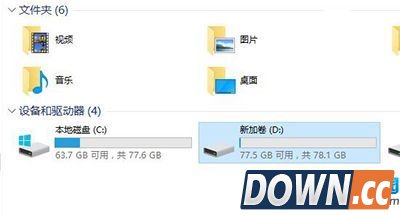 三、接下来点击上面菜单栏中的【管理】,再点击【优化】,如下图所示: 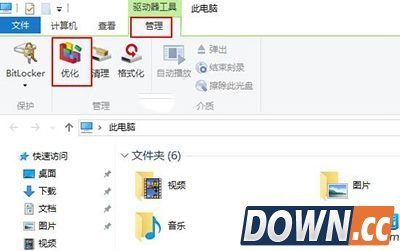 四、随后会进入到优化驱动器的对话框,这就是win10磁盘碎片整理工具位置所在。选择一个磁盘,比如D盘,点击【优化】,如下图所示: 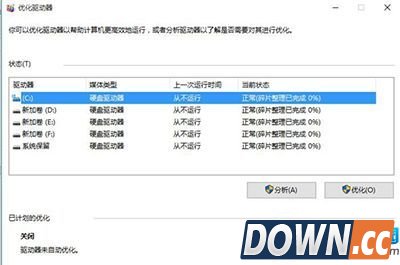 五、最后系统就会对D盘进行磁盘碎片情况分析,并进行磁盘碎片整理D,如下图所示: 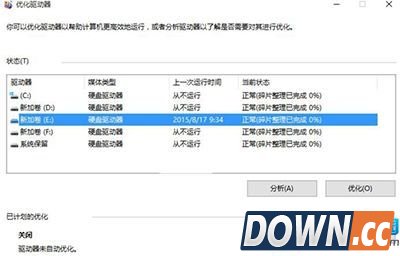 怎么样?是不是很简单了。由于磁盘空间比较大,Win10磁盘整理可能需要较长时间,请耐心等! 如果大家想了解更多电脑教程最新资讯,请持续关注本站,本站小编将在第一时间为大家带来最好看、最有趣、最新鲜的电教资讯。更多精彩内容,尽在酷易软件园。 |
推荐新闻


小编推荐软件专题
推荐内容
- 玄中记遗迹1-3怎么打 遗迹1-3打法分享(2022-02-24 14:24:44)
- 火山视频是短视频内容丰富的软件吗 火山视频介绍(2022-02-10 09:30:23)
- 百度地图新手司机模式怎样设置 新手模式启用教程分享(2022-02-09 17:37:04)
- 小米手机文件管理位置在什么地方 文件管理位置介绍(2022-01-05 09:36:47)
- 微信七夕孔明灯位置在哪 2021七夕孔明灯放飞位置分享(2021-08-16 15:35:46)
- 忘川风华录奇遇触发攻略大全 全部奇遇完成教程(2021-03-20 03:20:53)
- 奇幻之塔全职业转职路线 奇幻之塔手游各职业转职攻略(2020-06-22 11:25:47)
- 冒险岛2新版本黑暗洪流 哈比果兑换内容(2017-10-26 20:33:32)
- 倩女幽魂鬼器类武器图鉴 长杆、弓弩、长杖、琴扇武器属性一览(2017-09-30 13:13:35)
- win10系统中怎么给图片加备注(2017-07-24 14:07:40)
相关内容
热点内容


