关键字:Win10窗口Snap功能关闭方法 如何关闭Win10窗口Snap功能
|
Win10中的Snap功能源自于Win7/Win8.1,并且在此基础上又有新的发展。简单来说,当用户拖动窗口到屏幕角落或边缘,就会出现相应的形态和大小改变。比如Windows10中新增加的窗口拖动到屏幕四角,会自动以该角落为基准占据屏幕四分之一的面积。而拖动到屏幕上边缘会最大化显示该窗口,拖动到两侧会以该边缘位基准自动占据半个屏幕。
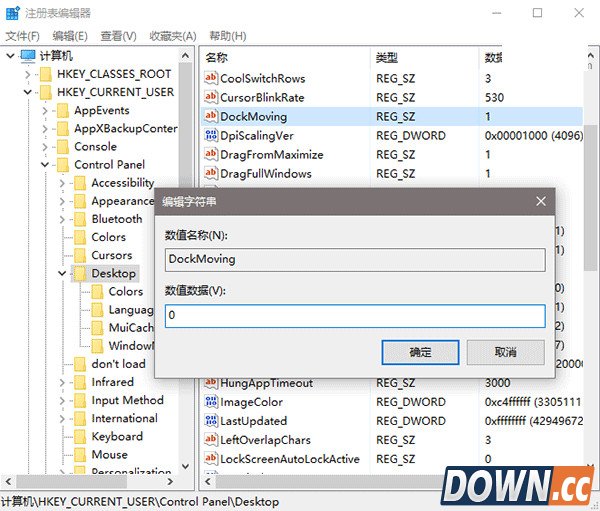
3、找到DockMoving,双击后将数值数据改为0,点击“确定”即可(如上图)。 |
推荐新闻


小编推荐软件专题
推荐内容
- steam付款方式怎么改 付款方式设置方法分享(2022-04-06 13:49:01)
- 韩服DNF手游兑换码是什么 DNF礼包码大全(2022-03-28 11:43:53)
- 口袋学院物语2新手怎么玩 新手玩法介绍(2022-03-08 11:27:34)
- 2022百度好运中国年怎么参加 好运中国年活动介绍(2022-01-27 15:53:25)
- 快影APP倒放视频变速教程 快影怎么给视频倒放变速(2020-06-08 18:33:59)
- 创造与魔法莲花获取方法详解 红蓝莲花怎么得到(2018-03-07 13:10:03)
- 梦幻西游喜乐蒂宠物属性图鉴 喜乐蒂资质一览(2017-10-11 19:04:50)
- win7系统清除dns缓存的方法 win7系统如何清除dns缓存(2017-07-31 14:07:42)
- 迷你世界小麦种子获得方法介绍(2017-07-13 15:25:50)
- 奇迹暖暖倾心回忆女王大人梦恋奇迹搭配攻略(2017-07-10 16:00:50)
相关内容
热点内容


