关键字:win10 uac提示点不了“是”怎么办 win10 uac提示选择不能点“是”
|
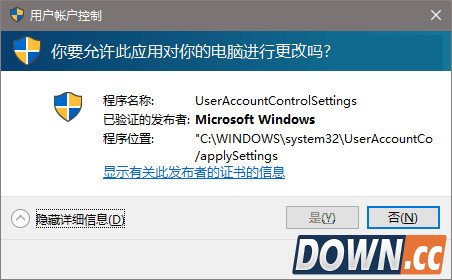
Win7/Win8.1/Win10中的UAC就是“用户账户控制”功能,这项功能可以在程序打算使用管理员权限时,征求用户意见是否给予。这项功能的目的在于防止某些别有用心的程序利用该权限“为非作歹”。然而有些情况下,一些用户却发现UAC对话框点不了“是”,无法让信任程序继续运行。出现这种情况的原因就在于当前帐户权限较低,没有进入管理员组。因此要想解决该问题,需要提升账户权限。
方法不难,具体如下:
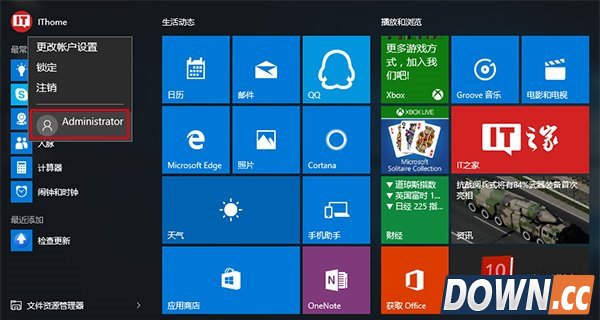
③ 切换至Administrator账户,如下图——
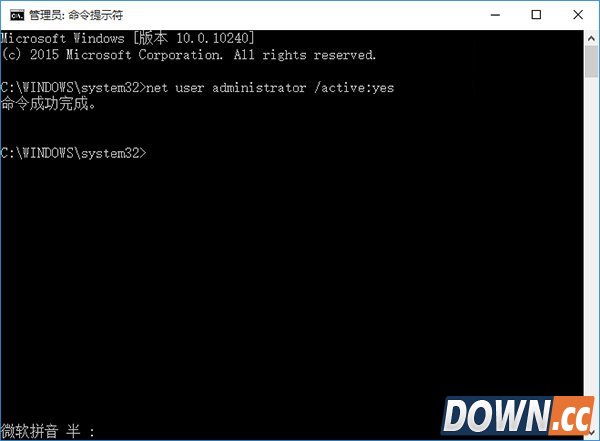
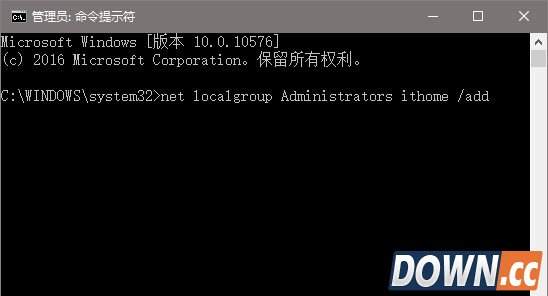
2、在管理员账户中,以管理员模式执行如下命令:
3、注销后重新登录原有账户,此时账户已加入管理员组,拥有UAC控制权限。 |
推荐新闻


小编推荐软件专题
推荐内容
- 真三国无双8有哪些武将 武将招募推荐(2022-03-18 17:37:34)
- windows11怎么开启虚拟机 开启虚拟机操作方法汇总(2022-03-17 14:40:00)
- 华为手机recovery模式在哪 设置recovery模式教程介绍(2022-03-16 11:25:21)
- 不一样修仙2仙树有什么用 仙树作用介绍(2022-03-15 17:50:30)
- 台式电脑如何用手机流量上网 手机电脑共享网络方法(2022-03-14 10:34:25)
- 王者荣耀钻石语音怎么获得 钻石语音获得方法介绍(2022-03-03 14:26:11)
- iphone13无线充电怎么设置 无线充电开启步骤(2022-01-27 09:25:57)
- 哪款搜题软件最好用 拍照搜题介绍(2022-01-23 14:58:15)
- 帝国时代4怎么更换地图 更换地图的方法介绍(2022-01-23 14:22:36)
- 云顶之弈赏金猎人怎么玩 S6赏金猎人阵容装备搭配思路讲解(2021-12-06 14:29:16)
相关内容
热点内容


