关键字:win10系统怎么修改hosts文件 win10系统hosts文件修改办法是什么
|
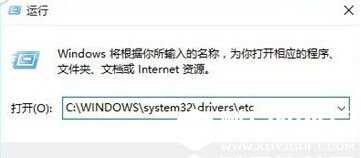
有些用户使用电脑需要修改hosts文件来实现可以打开某些特殊的网页界面的功能,win10的hosts文件虽然路径没有改变,但安全性相比于win7有了提高,直接修改hosts文件会发现系统提示没权限。那么win10系统怎么修改hosts文件呢?今天酷易小编就给大家介绍一下win10系统修改hosts文件的办法。 win10怎么修改hosts文件 1、打开“运行”对话框然后键入hosts文件路径:C: WINDOWS system32 drivers etc,然后按确定打开。也可以直接通过计算机打开一步步打开。
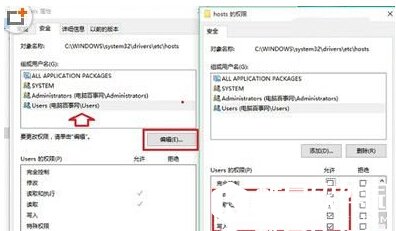
2、由于win10系统的安全性我们没办法直接修改hosts文件,首先右键点击打开“属性”。 3、打开hosts文件属性后,在安全选项卡中点击选中需要更改的当前用户名,点击下方的“编辑”,先点击选中需要更高权限的账户名称,选中用户后勾选上下方的“修改”和“写入”权限,完成后,点击右下角的“应用”就可以了。
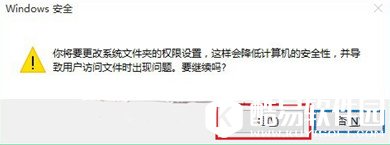
4、由于hosts文件是系统关键文件,所以修改hosts属性系统会弹出“Windows安全”提示框,不需要理会,直接确定。
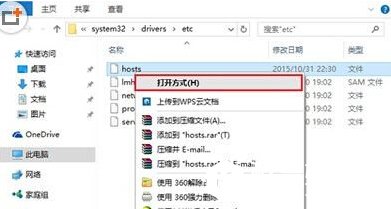
5、在hosts文件上点击鼠标右键,在弹出的菜单中,点击“打开方式”,然后选择使用记事本打开修改。
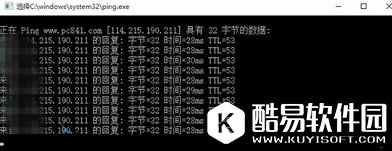
6、最后我们通过ping来测试一下效果是不是就OK 了。
win10系统怎么修改hosts文件就给大家介绍到这里,更多内容尽在酷易软件园。 |
推荐新闻


小编推荐软件专题
推荐内容
- 钉钉群里作业温馨提醒如何设置 作业温馨提醒设置方法介绍(2022-04-02 10:26:40)
- 荣耀手机如何关掉纯净模式 关闭纯净模式方法分享(2022-03-08 09:52:39)
- 淘宝发出的好评可以删除吗 评价删除方法分享介绍(2022-02-15 14:47:53)
- AutoCAD 2010怎么输入文字 输入文字的方法(2022-01-24 15:57:57)
- 哈利波特魔法觉醒协作任务怎么完成 协作任务完成方法与奖励介绍(2021-09-13 17:56:33)
- 江南百景图杨孟瑛功能详解 江南百景图杨孟瑛怎么用(2020-10-15 11:30:21)
- 帕斯卡契约秽石宝钻获取途径 帕斯卡契约秽石宝钻怎么得(2020-06-02 15:37:17)
- win8.1安装msi文件出现2503错误怎么办 win8.1安装msi文件出现2503错误解决方法(2017-10-31 08:59:37)
- 王者荣耀秘法之靴和痛苦面具可以叠加吗 王者荣耀夫子的试炼答案(2017-10-25 14:40:45)
- 迷你世界香溢曲奇合成表详情 香溢曲奇怎么制作(2017-08-30 19:05:25)
相关内容
热点内容


