关键字:win7无法刷新dns解析缓存怎么解决 刷新dns解析缓存方法介绍
|
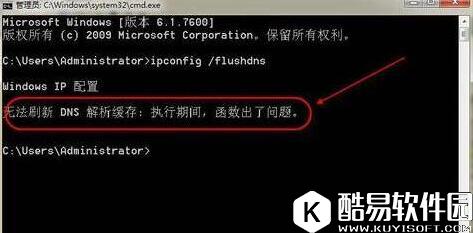
很多用户使用win7系统在清理dns缓存过程当中遇到“无法刷新dns解析缓存:执行期间,函数出了问题”。碰到这样的问题应该怎么解决呢?今天就和大家分享win7无法刷新dns解析缓存的解决方法。
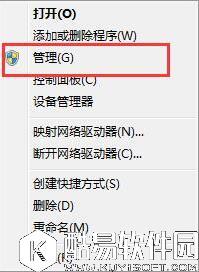
操作步骤: 1、在计算机上单击右键,选择【管理】。如图所示:
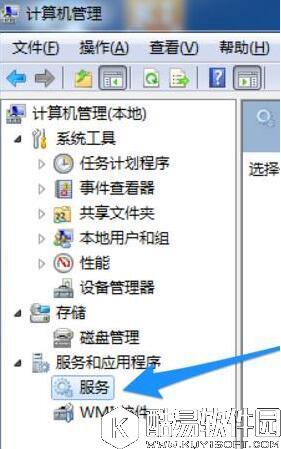
2、点击左侧的“服务和应用程序”一栏下方的“服务”选项。如图所示:
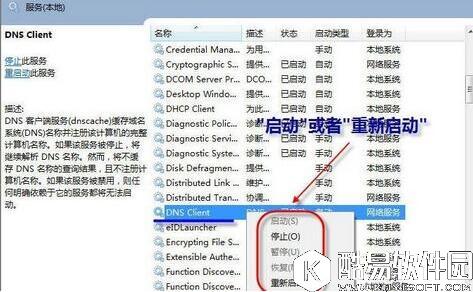
3、在右侧启动“DNS Client”服务即可,最好将该服务双击打开,将其启动方式设置为“自动”即可。如图所示:
关于win7无法刷新dns解析缓存的解决方法就为大家介绍到这里了,如果有碰到同样问题的朋友可以按照方法步骤进行操作解决问题哦。 |
推荐新闻


小编推荐软件专题
推荐内容
- 快手怎样查询共同好友 查找共同好友方法介绍(2022-02-15 10:41:22)
- 光遇古风挽发怎么得 古风挽发获得方法(2022-02-10 15:27:52)
- 妄想山海丹粟在哪里 丹粟具体位置介绍(2022-01-11 15:55:57)
- 淘宝促销活动在哪里设置 活动提示通知设置方法(2022-01-06 15:57:21)
- dnf像素德洛斯矿山怎么进去 dnf像素德洛斯矿山进入方法(2021-12-28 13:52:58)
- 哈利波特魔法觉醒地精学院活动怎么玩 地精学院活动介绍与卡组推荐(2021-09-14 15:31:38)
- 剑与远征霜息冰原隐藏宝箱位置 剑与远征霜息冰原777钻宝箱怎么找(2020-05-08 11:04:18)
- 云顶之弈9.24六狂战雷霆劫阵容玩法介绍(2019-12-20 11:32:23)
- 王者荣耀峡谷寻宝如何开始寻宝活动(2017-10-24 13:12:58)
- 王者荣耀S9貂蝉最佳铭文搭配攻略(2017-10-13 16:31:52)


