关键字:win10安装更新自动重启怎么办 更新自动重启关闭方法介绍
|
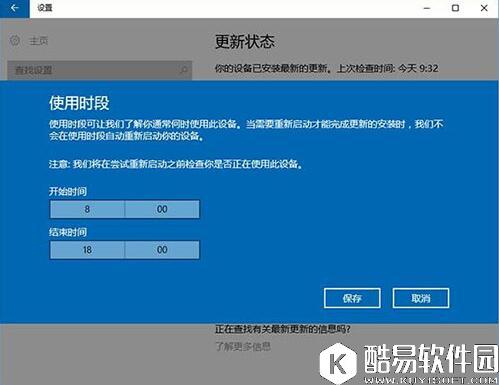
使用win10系统的用户都清楚,win10系统会不断更新一些补丁,每一次安装更新之后系统就会自动重启,对于很多需要自行持续开机任务的用户们来说,这个自动启动的功能实在太不好了,其实这个功能是能够关闭的,那么win10安装更新自动重启怎么解决呢?今天就为大家恩星win10安装更新自动重启的解决方法。
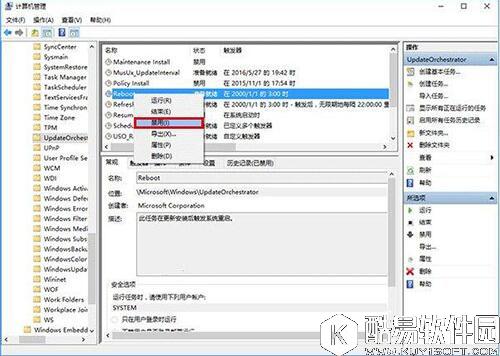
win10安装更新自动重启解决方法: 1、右键单击开始按钮,选择“计算机管理”。 2、进入系统工具→任务计划程序→任务计划程序库→microsoft→windows→updateorchestrator。 3、在中间找到reboot(重启)项,右键单击选择“禁用”,如图所示:
win10安装更新自动重启的详细操作方法就为大家介绍到这里了,需要提醒大家的是,修改过程中误操作有可能会给系统带来风险,所以用户们需要谨慎操作。 |
推荐新闻


小编推荐软件专题
推荐内容
- QQ小世界的视频如何保存到本地相册 保存视频方法介绍(2022-03-17 14:43:57)
- 我的连云港邀请码如何获得 邀请码获取步骤(2022-01-16 11:06:35)
- 邮政在哪查询信件物流 寄信查询单号查询教程(2022-01-13 13:36:55)
- 灵魂潮汐怎么配队 公测最强配队推荐(2021-08-26 14:08:31)
- 斗罗大陆武魂觉醒试炼之境攻略大全 试炼之境全关卡通关指南(2021-04-22 01:10:58)
- 鸿图之下低令法控怎么玩 鸿图之下低令法控流搭配玩法详解(2020-10-03 15:13:37)
- 云顶之弈S2赛季强力赌狗阵容推荐(2019-11-20 16:38:04)
- 神都夜行录地辟于丑高级单人打法介绍 地辟于丑怎么单刷(2019-09-04 17:18:00)
- 大航海之路7.26新增隐藏发现物流程攻略(2017-07-31 13:13:27)
- 熊猫tv直播时fps很低咋办 熊猫tv直播时fps很低解决办法(2017-07-24 18:09:52)


