关键字:win10无线网WiFi连接不上怎么办
|
相信很多用户在升级win10正式版后,多多少少都会遇到连接WiFi出现连接不上的问题,导致没办法正常的使用电脑。WiFi连接受限是什么问题呢?下面就跟小编一起进入其中看看吧。 win10无线网WiFi连接不上怎么办? 1、装完系统发现无线网那有个黄叹号。
2、左键一点弹出出来个列表,发现受限了。
3、在无线网上面右键,打开网络和共享中心。
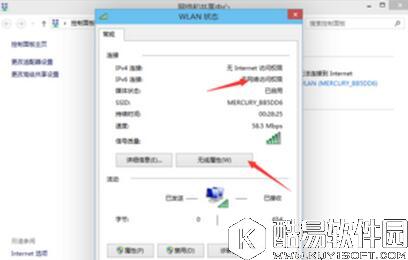
4、然后点击自己的无线网,弹出WLAN 状态。
5、这里可以看到受限了,然后点 ’无线属性。
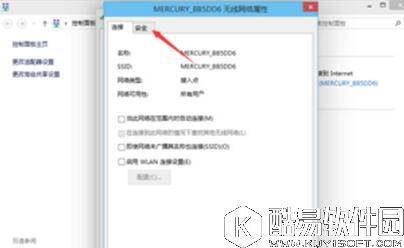
6、弹出无线网属性,点击上面的选卡安全。
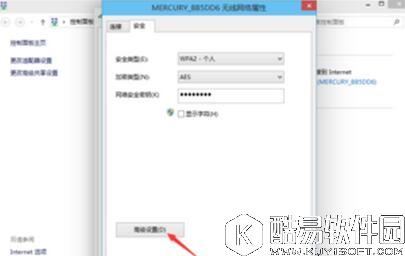
7、然后点击高级设置。
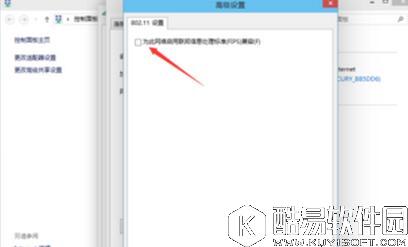
8、在弹出的高级设置里面可以看到“为此网络启用联邦信息处理标准(FIPS)兼容(F)"把前面勾上。
9、勾上后点击确定。
10、最后断开下网络在从新连接就可以连上了。
以上就是win10无线网WiFi连接不上怎么办的介绍,想要了解更多更全面的win10相关教程,请关注酷易下载站官网吧。 |






推荐新闻


小编推荐软件专题
推荐内容
- 金铲铲之战组队迎福星活动怎么玩 组队迎福星活动玩法介绍(2022-02-10 15:16:58)
- 王者荣耀高校擂台赛红包怎么获得 高校擂台赛红包具体获取方法介绍(2022-01-18 15:31:39)
- Auto CAD 2022怎么变为CAD经典 变为CAD经典的方法介绍(2022-01-07 17:21:12)
- 航海王热血航线跳舞粉的真相任务怎么做 跳舞粉的真相任务攻略(2021-05-20 10:30:10)
- 炉石传说贫瘠之地谜题答案大全 贫瘠之地解密全部攻略汇总(2021-05-20 10:16:39)
- 光遇紫色光芒是什么 2月6日梦想季收集紫色光芒任务攻略(2021-02-06 07:08:07)
- 赛博朋克2077强尼你会为我挡子弹选项结局 强尼你会为我挡子弹分支剧情(2020-12-17 18:01:05)
- 宝可梦剑盾dlc铠之孤岛新增宝可梦一览 铠之孤岛有哪些新宝可梦(2020-06-18 14:51:58)
- 元气骑士电子空间放怪技巧 元气骑士电子空间怪怎么放(2020-06-14 16:12:01)
- 崩坏3后崩坏书卡萝尔QTE连携技推荐 崩坏3卡萝尔QTE连招攻略(2020-03-31 15:57:01)


