win10系统安装ps cs6后出现错误代码16怎么解决 win10系统安装ps cs6后出现错误代码16解决方法
关键字:win10系统安装ps cs6后出现错误代码16怎么解决 win10系统安装ps cs6后出现错误代码16解决方法
|
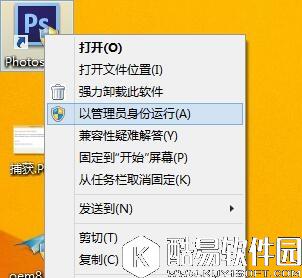
很多用户在win10系统上安装了ps cs6之后出现错误代码16的提示框,那么win10系统安装ps cs6后出现错误代码16怎么办呢?不知道的朋友下面小编给大家带来的是win10系统安装ps cs6后出现错误代码16解决方法,大家快来看看吧! win10ps cs6安装错误16的两种解决方法: 方法一 1、鼠标右键ps图标,选择“以管理员身份运行”,此时即可打开photoshop。如下图所示:
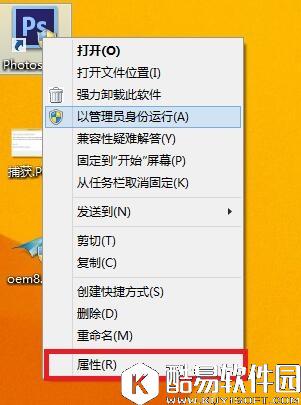
方法二 1、鼠标右键ps图标,选择“属性”。如下图所示:
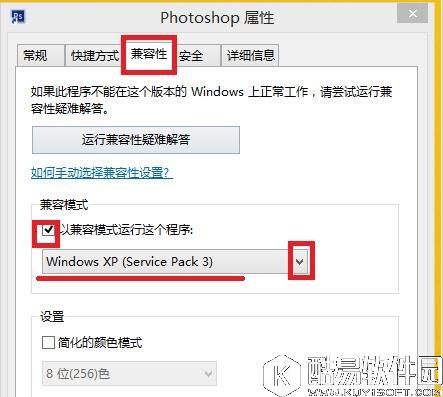
2、在photoshop属性框中,勾选“以兼容模式运行这个程序”,并在下拉列表中选择“window xp (srevice pack3),点击“确定”保存。如下图所示:
3、此时再双击ps图标即可打开软件了。 以上就是小编给大家带来的是win10系统安装ps cs6后出现错误代码16解决方法,没看小编的文章之前还有疑问的网友们,现在看了小编的文章还会不懂吗?小编认为这篇文章是对大家有所帮助的,大家有任何疑问可以在下方留言哦! |
推荐新闻


小编推荐软件专题
推荐内容
- 微信免提为什么打不开 免提打不开解决方法介绍(2022-03-16 17:23:06)
- 天使之战复刻经典天使归来怎么玩 天使之战玩法介绍(2022-01-12 15:31:58)
- 轩辕剑3装备怎么合成 装备合成方法(2022-01-11 10:52:05)
- 玄中记挖宝怎么玩 挖宝具体玩法攻略(2022-01-07 11:51:52)
- IE11浏览器如何更换临时文件夹 更换临时文件夹的方法(2022-01-04 11:43:32)
- 跑跑卡丁车s2第五周挑战任务声名鹊起流程攻略(2019-09-30 10:54:10)
- 迷你世界简易小摩托怎么做 简单摩托车制作方法(2019-07-23 18:01:05)
- 奇迹暖暖公主级刷新卡礼包上线 公主级双倍(2017-10-31 12:06:52)
- 王者荣耀S10赛季什么时候结束 S10赛季结束时间(2017-10-21 11:44:55)
- 奇迹暖暖钟楼幻影4钟楼幻影第4关攻略(2017-10-15 13:37:13)


