关键字:win8系统怎么扫描文件到电脑 win8扫描文件方法
|
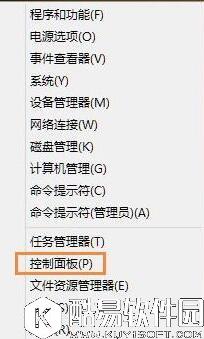
我们在很多时候都需要使用到打印机扫描功能扫描文件,而使用扫描功能除了在打印机直接操作意外,我们还能够在win8系统中对打印机进行控制,作为一名资深的win8系统用户,我们怎么能不懂打印机扫描怎么使用呢?今天就为大家带来win8系统扫描文件到电脑的方法。 win8系统如何扫描文件的方法: 1、打开扫描仪开关,鼠标右键点击电脑屏幕左下角的Win徽标,在弹出的菜单下点击选择【控制面板】。如图所示:
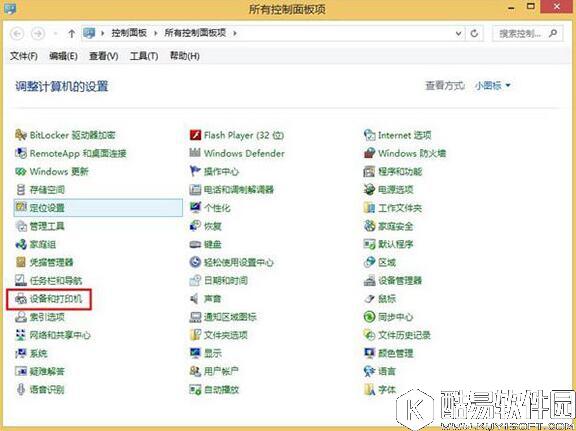
2、在【控制面板】界面下,点击选择【设备和打印机】选项。如图所示:
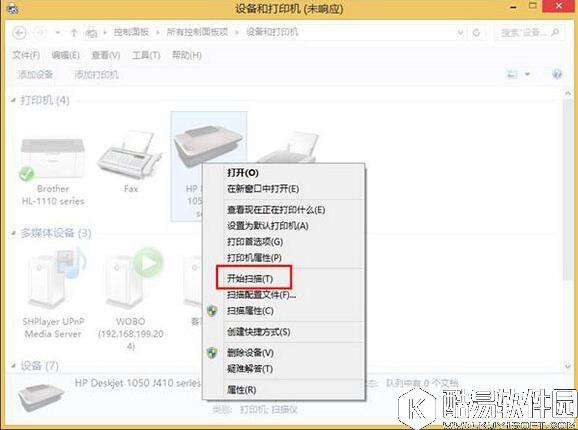
3、在【设备和打印机】列表里鼠标右键扫描仪图标,在弹出的菜单下点击【开始扫描】。如图所示:
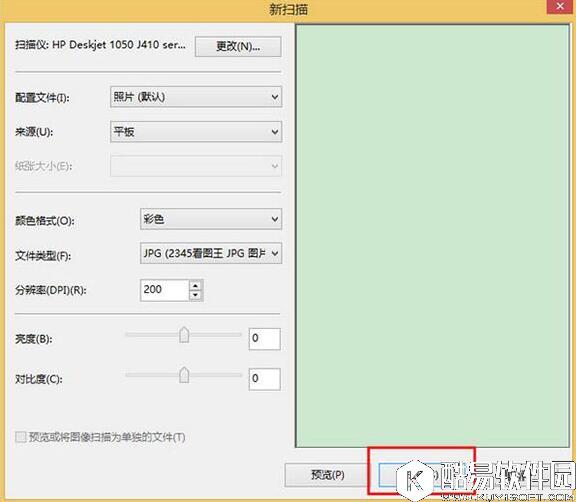
4、在点击【开始扫描】后弹出的界面下点击【扫描】选项。如图所示:
5、在点击【扫描】完成扫描后弹出的对话框下点击【下一步】。如图所示:
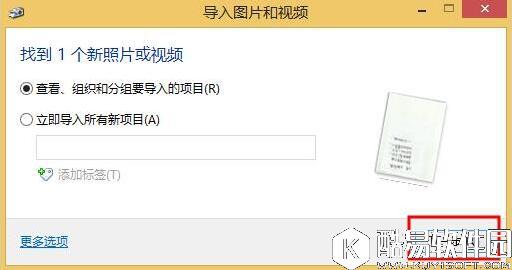
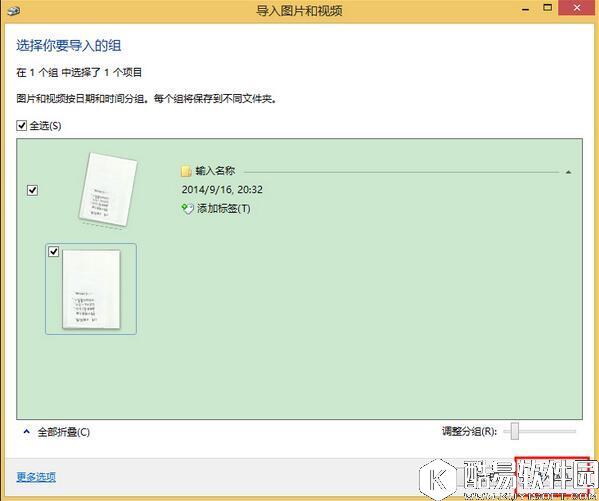
6、在点击【下一步】后弹出的界面下点击选择【导入】选项。如图所示:
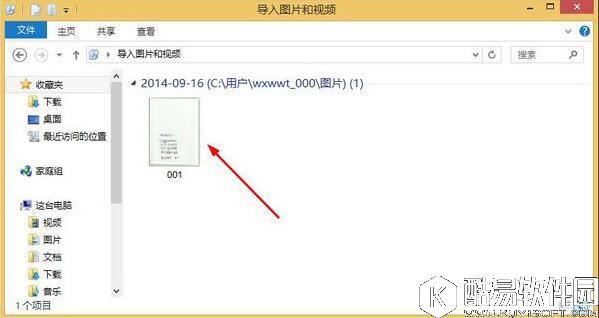
7、点击【导入】后,即在进行打印机扫描。如图所示:
win8系统怎么扫描文件到电脑的详细教程就为大家介绍到这里了,打印机扫描之前,需要确保电脑已经连接到打印机哦。 |
推荐新闻


小编推荐软件专题
推荐内容
- 抖音小风车是什么 小风车获取流程一览(2022-04-11 14:25:03)
- 可口的披萨美味的披萨第四章要怎么通关 解锁条件和配方是什么(2022-04-06 15:09:52)
- 红米k50pro怎么隐藏软件 隐藏应用教程分享(2022-03-22 13:44:58)
- 最终幻想起源灵魂爆破怎么按 灵魂爆破键位介绍(2022-03-17 16:32:47)
- 微信高速云支付怎么开发票 高速云支付开发票方法讲解(2022-03-06 09:31:38)
- 爆裂魔女什么角色厉害 最强角色推荐(2021-10-23 13:47:37)
- 原神在哪能钓到请假龙 请假龙钓取方法介绍(2021-09-17 15:38:45)
- 哈利波特魔法觉醒拼图寻宝位置在哪 拼图寻宝每日位置分享(2021-09-16 16:40:42)
- 天地劫幽城再临困难7-5通关攻略 7-5全难度打法阵容搭配推荐(2021-04-23 01:42:39)
- 幻书启世录什么英雄开局好 幻书启世录新手开局英雄推荐(2020-12-17 15:09:58)


