关键字:win10如何启用网络发现 win10启用网络发现方法
|
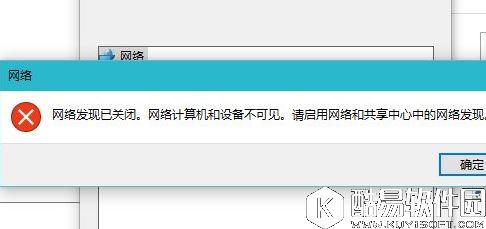
在局域网当中,如果电脑启用网络发现就可以让这台电脑快速被其他电脑发现,这样方便共享文件分享,可是很多用户不知道win10怎么启用网络发现,其实方法很简单,今天小编就为大家介绍关于win10启用网络发现的方法,希望对你们有帮助。
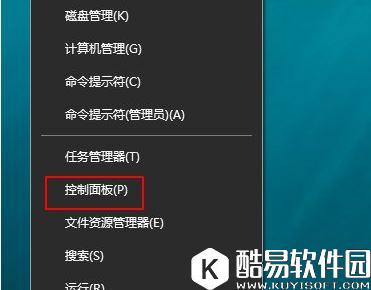
启用网络方向方法: 1、打开电脑,在桌面上的左下角位置右击Windows的开始按钮,在弹出的黑色列表里面选择【控制面板】。
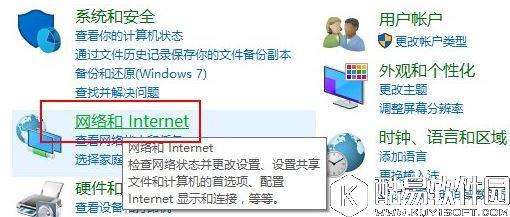
2、接着会弹出控制面板窗口,在窗口里面选择【网络和Internet】。
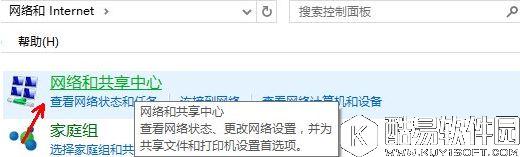
3、进入新的窗口页面,选择【网络和共享中心】如图所示:
4、在窗口的左侧列表位置找到【更改高级共享设置】点击选择它。
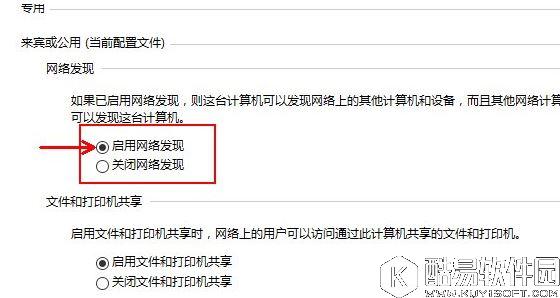
5、这时就会出现发现共享的设置了,在网络发现里面点击选择【启用网络发现】。
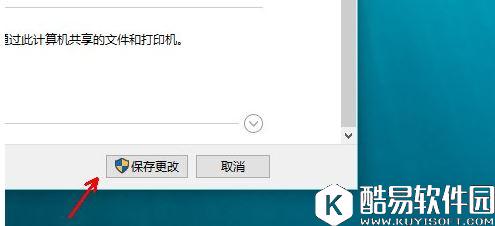
6、最后不要忘记点击右下角的【保存修改】,然后才会生效,接着就可以方便我们查找同一网络中的其他用户了。
以上就是win10启用网络发现的方法了,方法很简单,我们只需要依次打开控制面板-网络和Internet-网络和共享中心-更改高级共享设置,最后在网络发现里面启用网络发现保存即可,这样我们的电脑分享我们的共享文件了。 |

推荐新闻


小编推荐软件专题
推荐内容
- 炉石传说黑鳞蛮兵好用吗 战士随从黑鳞蛮兵介绍(2022-04-08 14:02:45)
- 龙之国物语麦芽镇任务大全 社交之路任务是怎么通关的(2022-04-01 15:42:51)
- 钉钉表情包怎么下载 表情包下载方法分享(2022-04-01 14:13:36)
- 光遇高音钢琴骑士跪先祖在哪 高音钢琴骑士跪先祖位置分享(2022-03-23 17:20:35)
- 烟雨江湖F4坐标位置在哪 F4坐标位置与掉落装备介绍(2022-02-23 15:14:26)
- ai虚线怎么变成圆点 修改虚线描边教程分享(2022-02-23 15:02:08)
- 卧龙吟2新手开荒阵容怎么搭配 新手开荒阵容搭配推荐(2022-02-22 14:34:32)
- 犯罪大师病毒试剂答案是什么 病毒试剂答案分析(2021-12-01 10:29:11)
- 梦幻模拟战玛丽埃尔专属装备怎么样 玛丽埃尔专属装备圣义连枷评价介绍(2021-09-01 16:54:30)
- 微信发送原图泄露隐私怎么回事 微信原图泄露个人信息原因(2020-05-12 16:42:39)


