|
微软为win10系统增加系统安全警报的初衷在于帮助用户更好的维护计算机,但不断提示的防火墙关闭通知更是令人头疼,严重影响了我们使用体验,那么该怎么关闭防火墙通知呢?现在小编就来为大家讲讲防火墙关闭通知的禁用方法。 win10提示防火墙关闭通知怎么禁用? 方法一、关闭Win10防火墙通知 1、右键开始菜单,打开控制面板; 2、打开控制面板后左上角有个查看方式,选择大图标;
3、然后选择安全性与维护;
4、打开安全性与维护界面后,安全菜单里会有网络防火墙的信息,点击关闭有关“网络防火墙”的消息,关闭后就不会再有通知了。
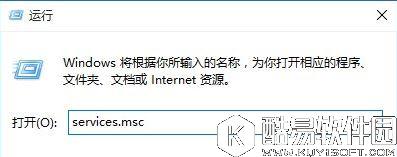
方法二、关闭Win10安全中心服务 如果你不想关闭防火墙,只想关闭一些阻止警告。等提示的话,我们可以关闭安全中心服务:SecurityCenter。SecurityCenter服务服务监视并报告计算机上的安全健康设置。 健康设置包括防火墙(打开/关闭)、防病毒软件(打开/关闭/过期)、反间谍软件(打开/关闭/过期)、WindowsUpdate(自动/手动下载并安装更新)、用户帐户控制(打开/关闭)以及Internet设置(推荐/不推荐)。该服务为独立软件供应商提供COMAPI以便向安全中心服务注册并记录其产品的状态。操作中心(AC)UI使用该服务在AC控制面板中提供systray警报和安全健康状况的图形视图。网络访问保护(NAP)使用该服务向NAP网络策略服务器报告客户端的安全健康状况,用于确定网络隔离。该服务还有一个公用API,该API允许外部客户以编程方式检索系统的聚合安全健康状况。 1、在Win10系统下载中按Win+R打开运行,然后输入Services.msc确定;
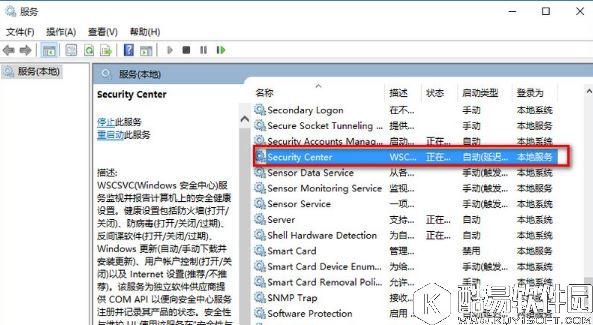
2、在本地服务列表中找到SecurityCenter服务;
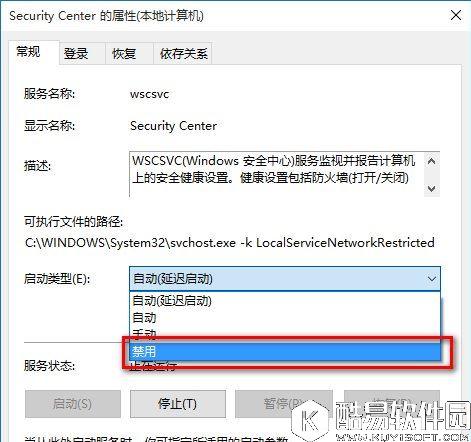
3、双击打开SecurityCenter属性,停止该服务并设置启动类型为“禁用”。
以上便是关于win10提示防火墙关闭通知的屏蔽方法,微软对系统的安全要求较高,但过度的保护反而让用户产生不好的体验,关闭防火墙通知就能带给我们更好的体验。 |



推荐新闻


小编推荐软件专题
- 百度怎么开启视频嗅探 开启视频嗅探操作步骤(2022-03-16 10:04:01)
- MIUI13侧边栏如何使用 使用侧边栏方法分享(2022-01-17 15:32:57)
- 王者荣耀女儿国国王皮肤台词是什么 女儿国国王皮肤台词分享(2021-12-30 13:52:19)
- 原神八重神子圣遗物怎么搭配 八重神子圣遗物搭配推荐(2021-12-28 16:50:03)
- 哈利波特魔法觉醒魔法石怎么玩 无名之书魔法石进阶技巧介绍(2021-09-16 15:29:34)
- 光遇怎么看好友在不在线 光遇好友能离线留言吗(2020-07-14 18:01:27)
- 支付宝延时到账功能介绍 支付宝转账怎么设置延时到账(2019-10-10 15:21:08)
- 荒野行动环形山地图区域解析 环形山玩法技巧(2018-12-19 00:39:41)
- 碧蓝航线第四舰队开启方法(2017-07-05 22:01:06)
- 三次登顶 欧服Ostkaka恩佐斯控场奶骑(2017-05-31 16:30:58)

- Win11小组件怎么关闭 禁用小组件的方法介绍
- Windows11开机启动项在哪设置 禁用开机自启项方法介绍
- Windows11游戏状态下怎么禁用输入法 禁用输入法方法介绍
- 小米12pro极致模式怎么禁用 禁用极致模式方法介绍
- Win10电脑怎么禁用键盘win键 禁用键盘win键介绍
- Win10怎么禁用驱动程序强制签名 禁用驱动程序强制签名方法
- Win10电脑提示Bonjour服务已被禁用怎么办 Bonjour服务被禁用解决办法
- Win11如何自动启用或禁用设置时区 自动启用或禁用设置时区介绍
- 如何在Win10上禁用PowerShell 禁用PowerShell教程
- Win11如何执行干净启动 启动禁用干净启动方法


