关键字:win7笔记本cmcc登陆界面显示不出来怎么办
|
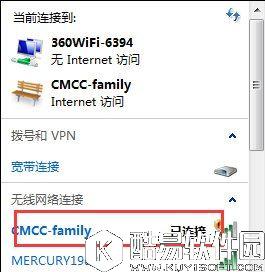
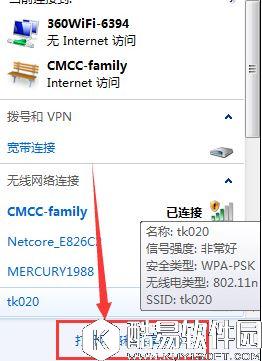
win7笔记本cmcc登陆界面显示不出来怎么办?如果从未修改过网络设置,这个问题有两个最简单的解决方法,重启计算机,或者重启网卡,今天小编就为大家介绍wein7笔记本cmcc登陆界面显示不出来解决方法。 win7笔记本连接cmcc登陆界面显示不出来怎么办? 1、首先要确定你的电脑能连接上CMCC,这里小编连接的是CMCC-family。
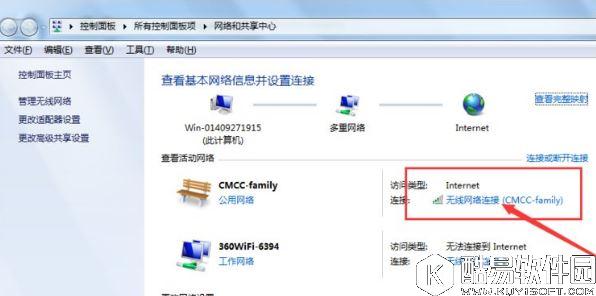
2、接着点击打开【打开网络和共享中心】。
3、接着系统会弹出【网络和共享中心】的界面,找到右边的【无线网络连接】。
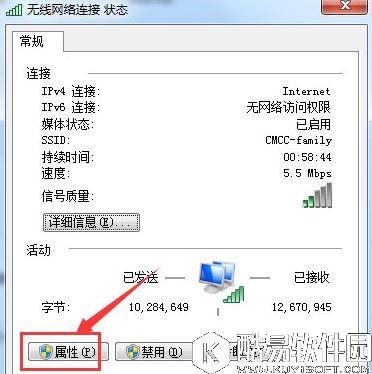
4、接下来在弹出的【无线网络连接状态】对话框中点选【属性】。
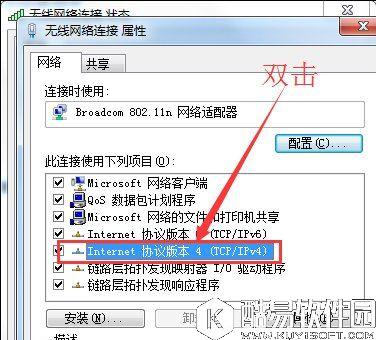
5、然后电脑会弹出【无线网络联=连接属性】对话框,在该对话框中双击选【Internet协议版本4(TCP/IPv4)】。
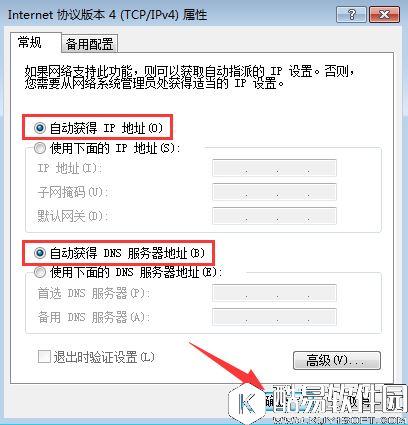
6、接着在【Internet协议版本4(TCP/IPv4)属性】对话框中选择【自动获得IP地址】和【自动获得DNS服务器地址】。
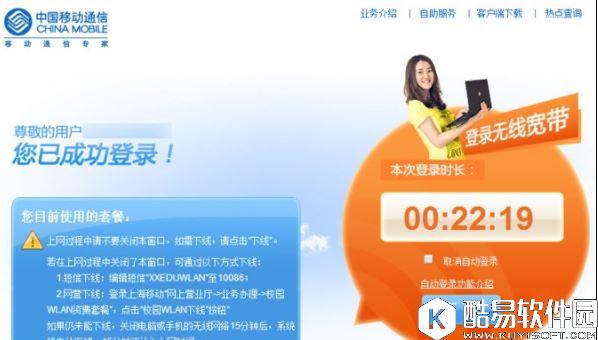
7、之后就可以正常连接到CMCC登录界面了。
以上操作步骤便是win7笔记本连接cmcc登陆界面显示不出来的解决方法,还有一种情况也会导致cmcc登录界面不能弹出,那就是无线网络连接受限问题,这方面问题一般重启计算机可解,另外,校园热点如果很多用户连接,也会出现连接受限的问题,稍微缓一下热点就能自行解决。 |
推荐新闻


小编推荐软件专题
推荐内容
- 光遇暮土赏花任务怎么做 暮土赏花任务完成方法介绍(2022-02-16 13:35:55)
- 和平精英阿狸联动皮肤价格是多少 阿狸联动三款军需皮肤介绍(2021-06-23 10:17:23)
- 我的侠客守住5个城市方法 我的侠客守城技巧(2020-11-10 10:02:22)
- 天刀手游伙伴韩莹莹强度分析 天刀手游韩莹莹厉害吗(2020-10-21 14:57:04)
- 微信拍一拍相关表情包整理 拍了拍表情包大全(2020-06-19 10:35:12)
- 百闻牌鼓舞养核流是什么 百闻牌不知火鼓舞流为玩法介绍(2020-04-21 10:54:23)
- 如何使用老毛桃U盘一键重装电脑系统(2019-02-14 17:53:34)
- 虞姬耀世少年三国志辅助名将攻略(2017-11-03 17:37:54)
- 王者荣耀武则天抽取次数分析(2017-05-17 09:55:16)
- 天天传奇雷霆战神技能加点(2016-03-17 17:02:49)

相关内容
- 笔记本电脑自动锁屏时间在哪修改 电脑锁屏时间设置方法介绍
- win11怎么调节笔记本屏幕亮度 调节笔记本屏幕亮度方法
- 笔记本电脑怎么调节屏幕亮度 电脑屏幕亮度设置方法分享
- 笔记本电脑如何打开F1F2功能键 f1f2功能键开启教程介绍
- 华为笔记本怎么开启无线投屏 设置无线投屏方法分享
- 联想笔记本背面logo灯在哪打开 笔记本背面logo灯开启方法
- 笔记本预装win11怎么退回win10 退回win10介绍
- 笔记本电脑的显示屏进灰了怎么办 显示屏进灰解决办法
- win10笔记本连不上wifi怎么回事 笔记本无法连接wifi解决方法
- win7笔记本如何建立wifi热点 win7笔记本建立wifi热点的操作方法
热点内容


