关键字:win10如何使用pin或密码来获得管理员权限 获得管理员权限的方法
|
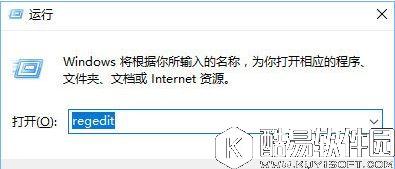
正常情况下,我们只要右键程序选择“以管理员身份运行”即可提权,但为了更加的安全,我们可以使用凭据来获得提权。那么win10怎么使用pin或密码来审批管理员权限?下面小编给大家分享win10使用pin或密码来审批管理员权限的操作方法。 获得管理员权限: 1、首先按下Windows+R键,输入regedit,打开注册表;
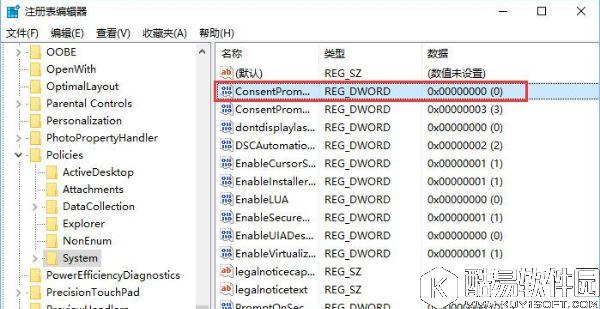
2、定位到:ComputerHKEY_LOCAL_MACHINESOFTWAREMicrosoftWindowsCurrentVersionPoliciesSystem。
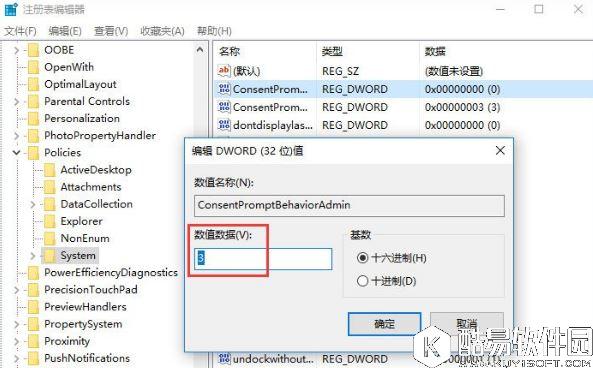
3、然后在右侧你会看到一个名为ConsentPromptBehaviorAdmin的DWORD值,将数据改成3。
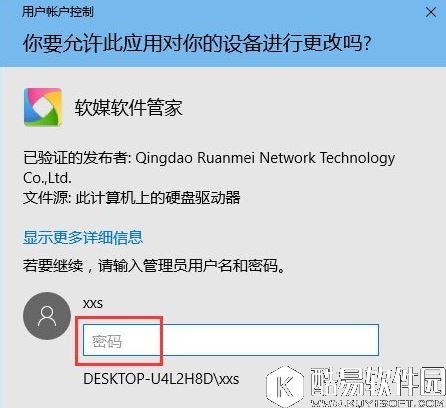
4、然后以管理员身份运行一个程序,你就会看到Windows会在UAC中要求你键入PIN或密码等凭据来确认提权了。
上述便是win10使用pin或密码来审批管理员权限的操作步骤,希望管理员权限更加难搞的伙伴,不妨试试! |
推荐新闻


小编推荐软件专题
推荐内容
- 腾讯怎么查游戏里的信用分 腾讯游戏信用分查询方法(2022-03-30 09:46:39)
- 艾尔登法环雪山在哪里 雪山位置介绍(2022-03-23 13:34:09)
- 新斗罗大陆聚能魂导炮怎么样 聚能魂导炮介绍(2022-01-22 14:21:51)
- 哈利波特魔法觉醒作业奖励有什么 作业奖励获取方法介绍(2021-09-12 14:12:49)
- 哈利波特魔法觉醒赫敏烟花流如何玩 赫敏烟花流玩法介绍(2021-09-08 17:41:33)
- 原神清籁逐雷记其三怎么做 清籁逐雷记其三任务流程(2021-09-07 17:47:24)
- 生化危机8莫罗秘藏武器怎么拿攻略(2021-06-08 09:24:30)
- 原神迪卢克武器怎么选 原神迪卢克最强武器推荐(2020-11-27 16:08:51)
- 江南百景图铜钱速刷技巧 江南百景图神像怎么刷铜钱(2020-07-28 11:08:31)
- 一梦江湖2020元宵时装各体型外观一览(2020-02-05 14:37:14)


