关键字:win10照片应用打不开怎么解决 win10照片应用打不开解决方法
|
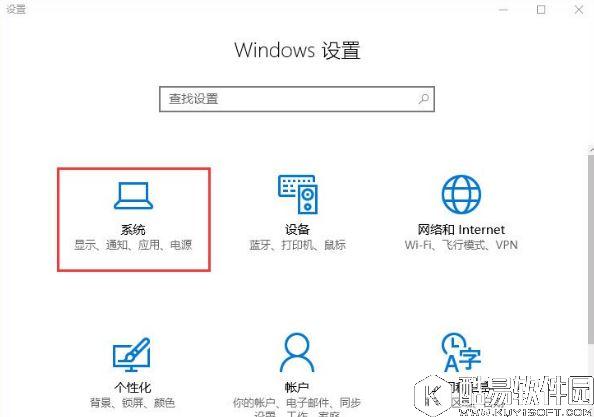
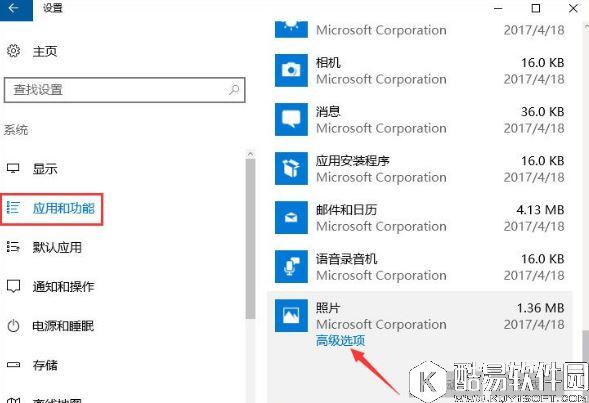
win10照片应用打不开怎么解决?很多用户都知道win10系统中自带有照片应用程序,我么可以很方便的查看各种照片。有时候win10照片应用打不开,这就导致照片无法查看的问题。那么win10照片应用打不开怎么解决?下面就为大家介绍win10照片应用打不开解决方法。 方法一、重置照片应用程序 1、来到系统设置-应用,在应用和功能中找到“照片”应用,然后点击“高级选项”。
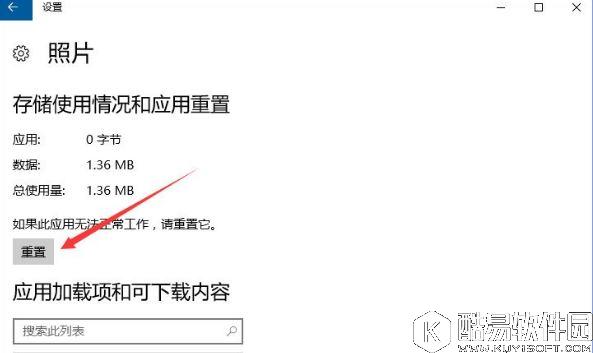
2、在高级选项中,你将看到一个“重置”按钮,点击此按钮,然后再在接下来弹出的对话框中点击“重置”。
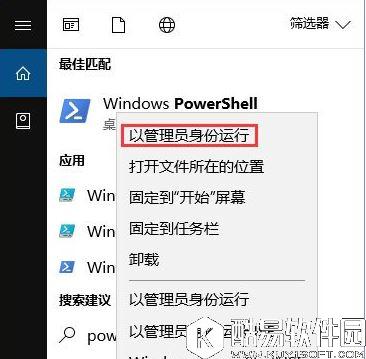
3、稍等一段时间,当“重置”按钮旁边显示一个对号时,照片应用既已重置完成,重置过后,照片应用的所有设置都将恢复为默认。 方法二、重新安装照片应用程序 如果重置照片应用程序的设置没有解决问题,你可以卸载并重新安装照片应用程序。 1、要卸载照片应用程序,请以管理员身份打开PowerShell,输入并执行以下命令: 01Get-AppxPackage *Microsoft.Windows.Photos* | Remove-AppxPackage 复制代码
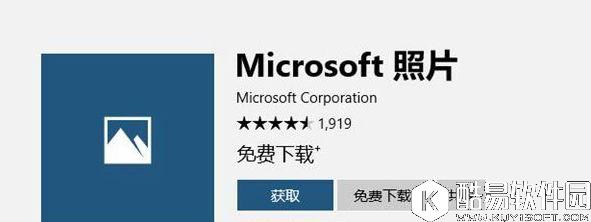
2、然后,再在应用商店搜索Microsoft Photos并重新下载安装。
以上两个方案应该可以帮助你解决Win10自带的照片应用程序打开慢或者无法工作的问题。
若以上两个方案均无法解决问题,请导入此注册表以启用传统的Windows照片查看器。 关于win10照片应用打不开的解决办法就为大家介绍到这里,遇到照片应用打不开的用户,可以尝试小编介绍的方法解决。 |

推荐新闻


小编推荐软件专题
推荐内容
- 炉石传说赢得三场悬赏任务怎么做 赢得三场悬赏任务完成方法(2022-03-18 14:45:08)
- 剑与远征迷霭之森怎么过 迷霭之森通关路线分享(2022-02-18 17:51:24)
- word如何禁用右侧栏目 永久关闭侧边栏步骤介绍(2022-02-13 13:52:08)
- 英雄联盟三国皮肤有哪些 三国皮肤系列介绍(2022-01-24 14:35:33)
- 云顶之弈10.14攻速流星守怎么玩 10.14攻速流星守运营思路(2020-07-10 18:45:51)
- 百鬼物语卡牌培养技巧 百鬼物语什么卡厉害(2020-06-11 17:28:04)
- Win10开始菜单打不开怎么办 Win10开始菜单没反应解决方法(2019-09-27 17:49:04)
- 率土之滨一夫+樊渊的超一线输出 XP关羽五虎体系媲美强力荀法关(2019-08-15 18:13:07)
- 阴阳师对弈竞猜怎么玩 对弈竞猜玩法详解(2017-10-18 19:05:04)
- 不思议迷宫9月8日密令分享(2017-09-08 11:02:51)


