关键字:ie浏览器字体大小如何设置 ie浏览器字体大小设置方法
|
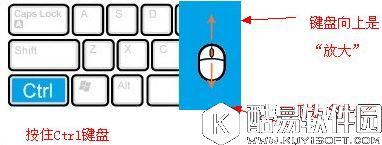
ie浏览器字体大小如何设置?有时候ie浏览器上的文字太小了,我们使用ie浏览器久了以后,眼睛很容易疲劳,所以用户们就想要设置字体大小,那么ie浏览器字体大小如何设置,下面就为大家介绍ie浏览器字体大小设置的方法。 ie浏览器字体大小设置方法: 方法1、键盘加鼠标(最简单) 按住键盘 Ctrl 键的同时滑动鼠标滚轮:向上是放大字体, 缩小是减小字体。
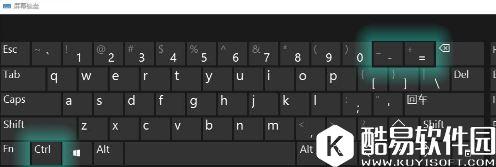
方法2、键盘操作 按住键盘 Ctrl 键的同时按下 - 按键或者 + 按键(键盘左)。
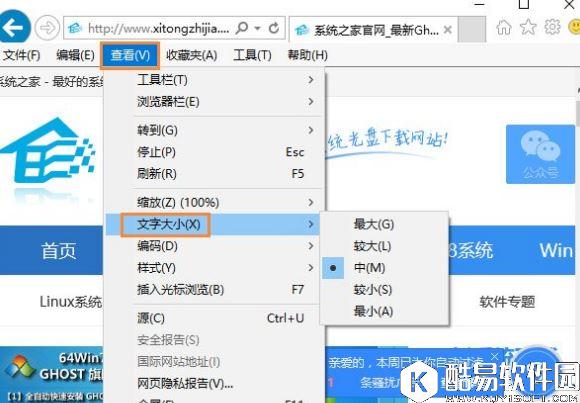
方法3、浏览器显示修改 在IE浏览器上点击菜单栏的:查看键→字体大小,默认是中。
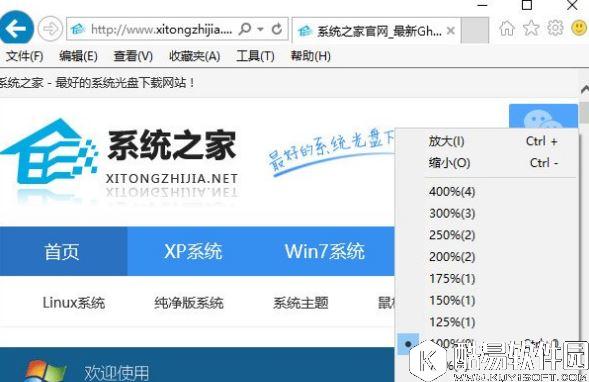
方法4、IE视图调整 点击IE浏览器右下角的状态栏上的“100%”右侧的三角标,可以对整个页面进行页面显示大小调整。
以上就是ie浏览器字体大小设置的全部内容了,觉得自己ie浏览器字体太小不适应的用户,可以按照上面的教程来进行设置。 |
推荐新闻


小编推荐软件专题
推荐内容
- 诺亚之心不同任务类型怎么完成 不同类型任务完成方法(2022-02-11 17:15:24)
- 和平精英舞狮怎么回血 舞狮快速回血方法介绍(2022-01-13 16:08:37)
- 哈利波特魔法觉醒拼图寻宝线索在什么地方 拼图寻宝第五天碎片位置介绍(2021-09-15 13:55:16)
- 元气骑士怎么才能召唤青蛙老人 青蛙老人召唤方法介绍(2021-09-14 10:55:40)
- 哈利波特魔法觉醒怎么换衣服 换衣服位置介绍(2021-09-10 09:12:11)
- 原神怀宝应自珍隐藏任务怎么做 原神怀宝应自珍隐藏触发方法(2020-07-03 10:10:29)
- 和平精英怎么隐藏偷头盔 和平精英和平精英头盔隐藏方法(2020-03-01 16:51:28)
- 小米手机投屏到Win10电脑教程(2019-02-14 17:45:23)
- 王者荣耀新版周瑜怎么出装 新版周瑜出装详解(2017-09-15 11:35:19)
- 碧蓝航线欧根亲王历史背景(2017-09-05 17:38:48)
相关内容
- 苹果手机怎么修改字体大小 字体大小设置方法分享
- Microsoft Edge浏览器怎么更改字体大小 更改字体大小教程介绍
- word在哪设置字体最大化 字体大小调节方法分享
- iphone13如何调整字体尺寸 设置字体大小教程
- Word 2016如何设置文档的字体大小 设置文档的字体大小方法
- AutoCAD 2010如何更改工具栏字体大小 更改工具栏字体大小的方法
- QQ浏览器word文档字体大小如何调节 设置word文档字体大小方法
- AutoCAD2007如何调整字体大小 调整字体大小的方法
- 软媒魔方怎么修改系统字体大小 软媒魔方修改系统字体大小教程
- Notepad++怎么设置字体大小 Notepad++字体大小设置教程
热点内容


