关键字:win7系统怎么在防火墙里打开端口 win7系统在防火墙里打开端口的方法
|
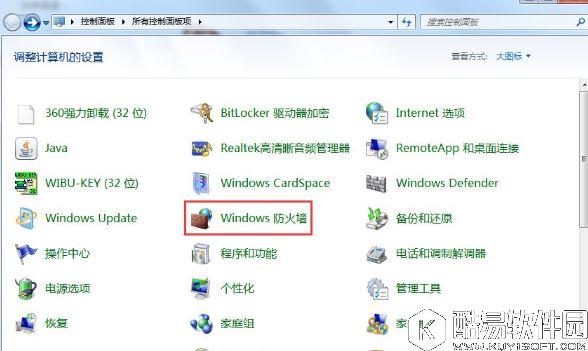
win7系统怎么在防火墙里打开端口端口?有时候我们也需要打开端口来做一些工作,可是很多用户不知道怎么在防火墙里打开端口,下面小编就为大家介绍关于Win7系统在防火墙里打开端口的方法! 方法/步骤: 1、依次点击“开始”—“控制面板”—“Windows防火墙”。
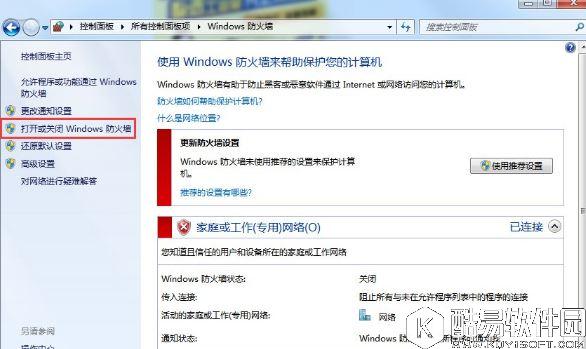
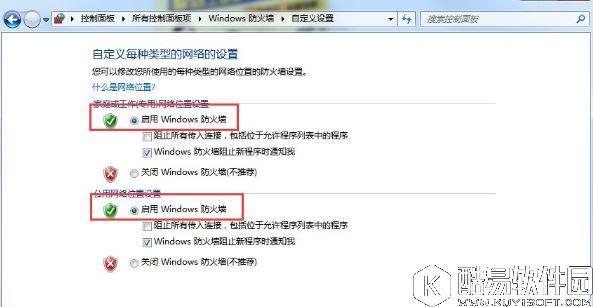
2、先点击“打开或关闭Windows防火墙”将Windows防火墙打开。
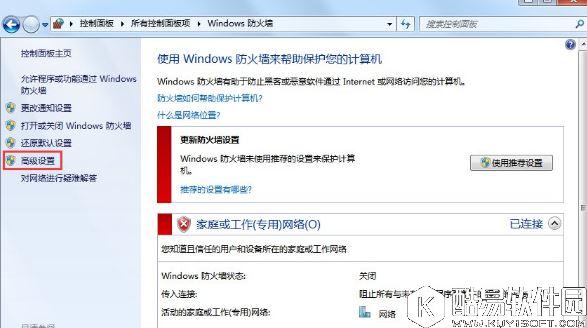
3、点击“高级设置”。
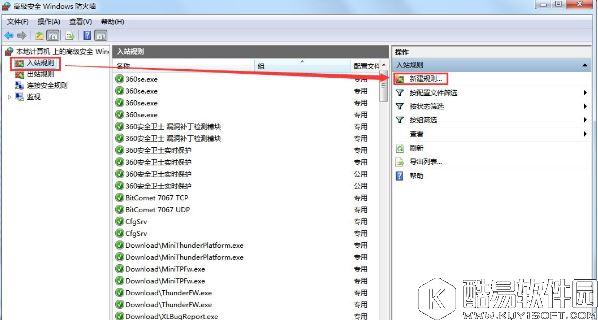
4、设置入站规则(入站规则:别人电脑访问自己电脑;出站规则:自己电脑访问别人电脑),点击“新建规则”。
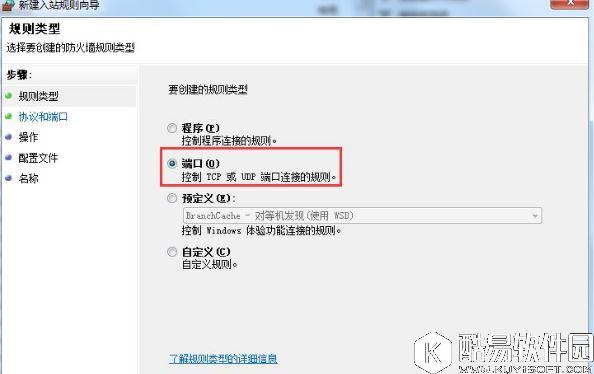
5、点选“端口”,单击 “下一步”。
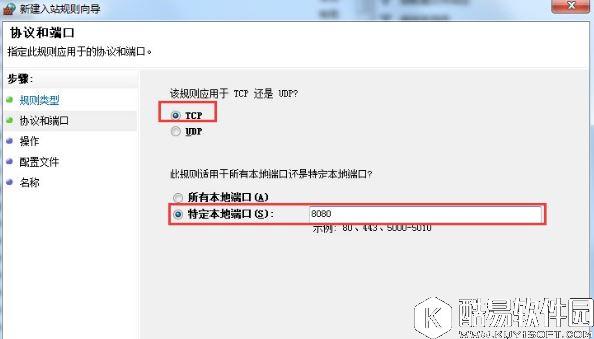
6、选择相应的协议,如添加8080端口,我们选择TCP,在我写本地端口处输入8080。
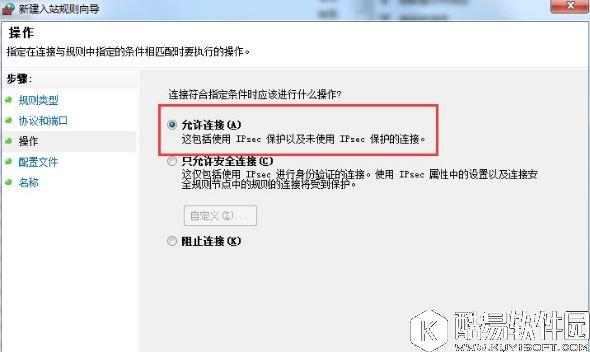
7、选择“允许连接”,点击“下一步”。
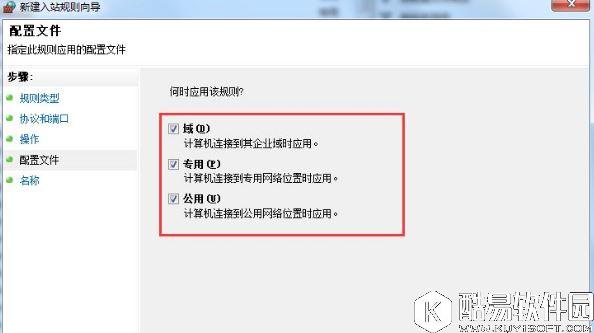
8、勾选“域”,“专用”,“公司”,点击“下一步”。
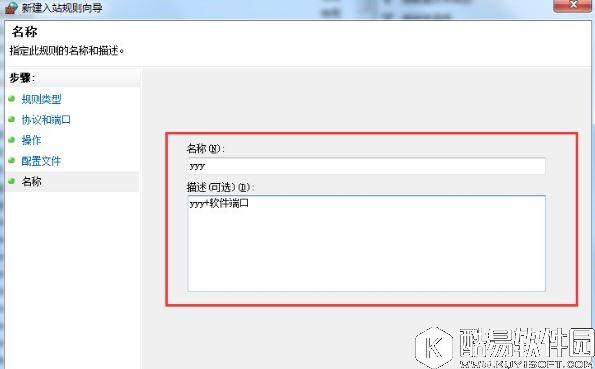
9、输入端口名称,点“完成”即可。
以上就是win7系统在防火墙里打开端口的方法了,不了解的用户,可以参考本篇教程操作。 |
推荐新闻


小编推荐软件专题
推荐内容
- 地下城与勇士阿修罗怎么带装备 韩服阿修罗装备搭配(2022-04-13 21:17:32)
- 王者荣耀春节觉醒之战什么时候开启 春节觉醒之战具体开启时间分享(2022-01-25 15:36:41)
- 知乎邀请别人回答可以取消吗 邀请回答关闭屏蔽方法(2022-01-21 16:36:11)
- 江南百景图扬州府怎么解锁 扬州府具体解锁方法攻略(2022-01-19 14:24:08)
- 原神云堇命之座怎么样 云堇命之座属性介绍(2022-01-18 17:13:16)
- 幻塔限定食谱有哪些 咖啡馆食谱大全(2021-12-31 10:39:03)
- 梦幻西游手游藏宝阁什么地方 藏宝阁位置介绍(2021-11-28 13:33:44)
- 王者荣耀s24伽罗怎么出装 伽罗最强出装分享(2021-09-01 17:57:31)
- CAD图纸怎么只打印部分内容 CAD图纸只打印局部教程(2020-07-02 15:06:17)
- 天天酷跑穿越流和超级奖励流的最爱冥斗狮(2017-11-01 12:48:40)


