关键字:windows7系统怎么进行进程优化 系统进行进程优化的方法
|
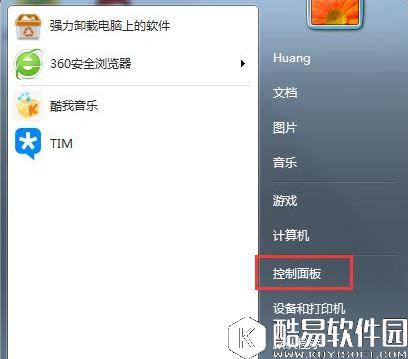
很多用户发现电脑开启之后会自动运行很多进程,导致占用cpu过高,就会出现卡顿现象,我们可以通过对系统进程优化来解决。那么windows7系统怎么进行进程优化,下面小编就为大家介绍windows7系统进程优化的方法! 一、优化清理电脑 1、当我们的电脑出现程序过多,需要优化的时候,我们首先可以选择通过电脑的控制面板对不常用软件进行卸载。
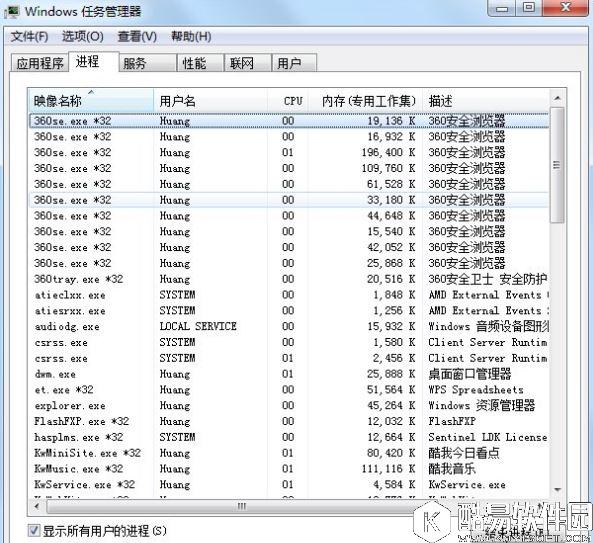
2、此外对于程序启动比较多的时候,我们可以进入到我们电脑的任务管理器中,对我们不需要的软件进行禁止。
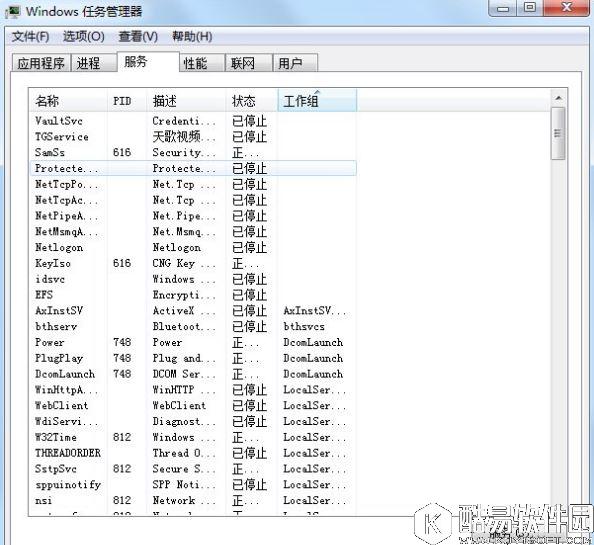
3、除此之外,我们还可以对我们电脑进程中的服务进行相关的管理,这样就可以更好的优化我们的电脑。
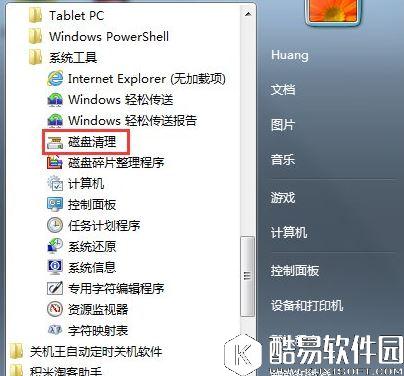
二、软件加速和磁盘清理 1、在电脑程序附件中找到系统程序后点开,此时我们可以看到相关的系统程序,找到磁盘清理功能,并点击打开磁盘清理功能,选择相应磁盘对电脑磁盘进行清理。
2、选择我们需要清理和优化的磁盘,或者直接所有的磁盘都进行优化,就可以提升我们电脑的运行速度在电脑程序附件中找到系统程序后点开,此时我们可以看到相关的系统程序,找到磁盘清理功能,并点击打开磁盘清理功能,选择相应磁盘对电脑磁盘进行清理。
3、电脑中找到腾讯电脑管家安全软件,并打开腾讯电脑管家的相应操作界面,进入腾讯电脑管家的电脑加速界面后进行一键优化。
关于windows7系统进程优化的方法就为大家介绍到这了,通过对系统进行优化,就可以让电脑运行速度加快了。 |


推荐新闻


小编推荐软件专题
推荐内容
- 转生史莱姆手游连携是什么意思 连携含义介绍(2021-12-18 17:40:02)
- 斗罗大陆h5猎镜影第二阶段怎么过 猎镜影第二阶段通关方法(2021-11-20 16:54:30)
- 王者荣耀金银牌怎么判定的 金银牌判定条件分享(2021-11-10 10:50:40)
- 公主连结全角色外号整理 公主连结角色外号黑话一览(2020-04-20 15:13:16)
- 自走棋神刺怎么玩 刀塔自走棋神刺阵容(2019-04-03 17:55:09)
- 小姐姐带你轻松冒险岛2 升级赚钱两不误(2017-09-05 19:07:22)
- 天龙八部天龙技能怎么选择 天龙副本战斗技巧(2017-07-04 19:05:24)
- 魂斗罗:归来战术技能如何使用最好(2017-06-26 14:18:48)
- 王者荣耀泰服版下载地址(2017-06-23 16:32:12)
- 王者荣耀S8赛季新增铭文一览(2017-06-22 16:30:56)
相关内容
- win7系统下如何通过任务管理器查看进程的线程数
- mdm.exe是什么进程 mdm.exe进程详解
- rthdcpl.exe是什么进程 win10如何禁止rthdcpl.exe开机启动
- win10系统如何关闭dhmachinesvc.exe进程 关闭dhmachinesvc.exe进程的方法
- wsappx是什么进程 Win10系统中的wsappx进程有什么作用
- win10结束svchost.exe进程出现关机倒计时怎么取消
- conime.exe是什么进程 win10任务管理器多了conime.exe解决方法
- tbsecsvc.exe是什么进程 tbsecsvc.exe进程总是反复出现解决方法
- svchost.exe是什么进程 svchost.exe是什么病毒
- 瑞星杀毒如何设置进程保护
热点内容


