关键字:win7资源管理器老是停止工作怎么办 win7资源管理器老是停止工作解决方法
|
最近很多用户反映在使用电脑的过程中,常常会遇到资源管理器老是停止工作的问题,那么win7资源管理器老是停止工作怎么办?下面小编就为大家介绍win7资源管理器老是停止工作的解决方法,希望对大家有帮助。
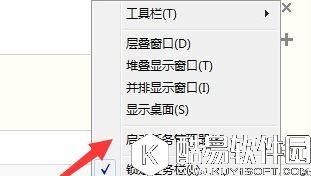
方法/步骤: 一、重新启动资源管理器 1、右键点击桌面下方的【任务栏】空白区域,在弹出的菜单栏选择【任务管理器】。
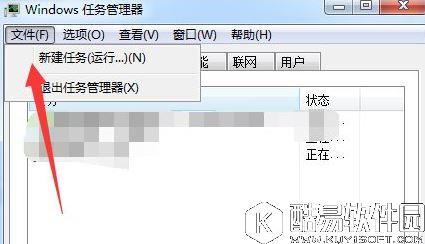
2、进入任务管理器界面,点击上方的【文件】选择【新建任务】。
3、在弹出的任务对话框输入explorer.exe命令,点击确定,重新启动资源管理器。
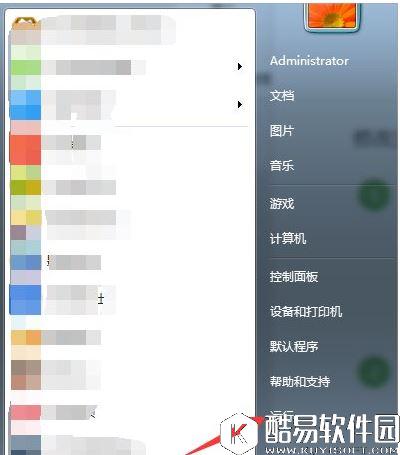
二、修改注册表 1、打开电脑左下角【开始】菜单,找到【运行】选项,点击打开。
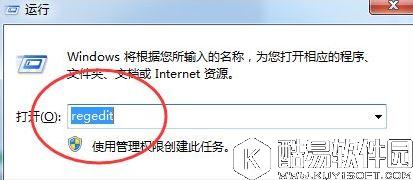
2、在弹出的运行对话框中输入regedit命令,点击确定进入注册表界面。
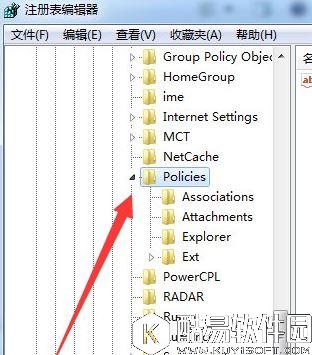
3、进入注册表界面,依次定位到【HKEY_CURRENT_USERSoftwareMicrosoftWindowsCurrentVersionPolicies】项下。
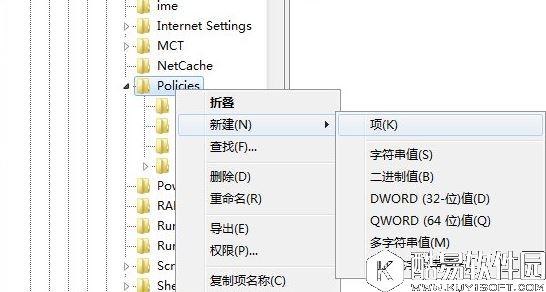
4、右键点击Policies项,选择【新建】,【项】将其命名为System。
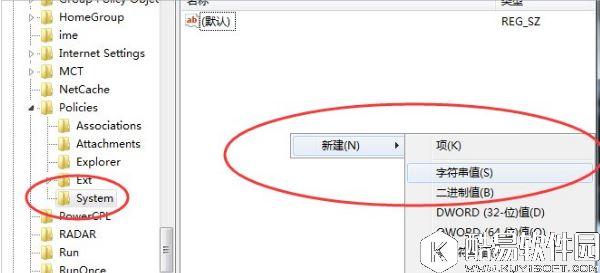
5、接着在System项右方空白区域选择【新建】,【字符串值】将其命名为DisableTaskMgr。
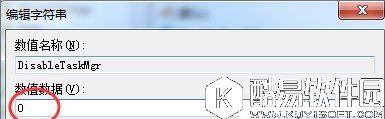
6、双击打开新建的DisableTaskMgr数值,将其数据设置为0点击确定,问题解决。
通过小编介绍的几个步骤进行操作,我们就可以解决win7资源管理器老是停止工作的问题了,用户如果还想要了解更多更全面的相关内容,请关注酷易下载站官网! |


推荐新闻


小编推荐软件专题
推荐内容
- 支付宝怎么提升芝麻信用 芝麻信用积分查询方法介绍(2022-04-06 09:49:39)
- 哔哩哔哩深色模式跟随在哪开启 深色模式跟随设置方法介绍(2022-03-22 13:29:25)
- 网易云音乐新年buff活动怎么参与 新年buff活动入口介绍(2022-02-17 15:35:08)
- 第五人格水牌任务怎么过 水牌任务完成方法(2022-02-10 14:47:31)
- 超凡之路怎么炼器 炼器玩法介绍(2022-01-11 10:46:10)
- 帕斯卡契约遗忘之潮全武器收集位置 遗忘之潮武器位置一览(2020-08-21 17:53:23)
- 和平精英灵敏度最佳设置方案推荐(2019-12-20 10:59:49)
- 绝地求生刺激战场野性格斗模式介绍 野性格斗模式怎么玩(2018-03-07 15:32:46)
- 荒野行动面包车使用攻略 荒野行动面包车哪里有(2017-11-15 17:37:50)
- 荒野行动缆车在哪 荒野行动怎么坐缆车(2017-11-13 17:37:34)


