关键字:win7配色方案变成basic如何解决 win7配色方案变成basic解决方法
|
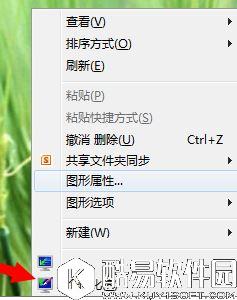
最近很多用户在运行游戏的过程中遇到系统提示“windows将配色方案暂时更改为windows 7 Basic”,那么遇到win7配色方案变成basic如何解决呢?接下来小编就来和大家简单的介绍下win7配色方案变成basic的解决方法! 一、更改配色方案 1、鼠标右键点击“桌面空白区域”,选择【个性化】选项。
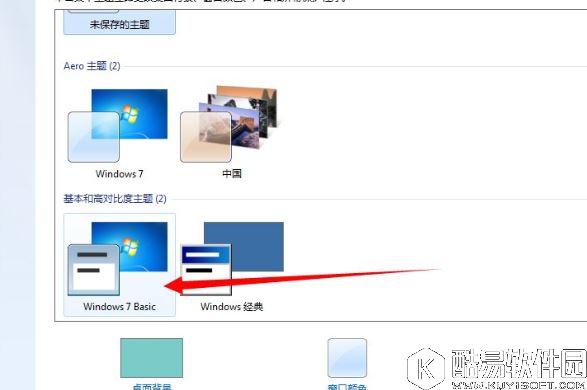
2、进入桌面背景选项界面,找到【Win7 Basic】背景样式,双击进行应用。
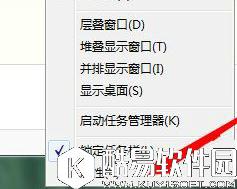
二、关闭aero特效 1、右键点击桌面下方【任务栏空白区域】,选择属性选项。
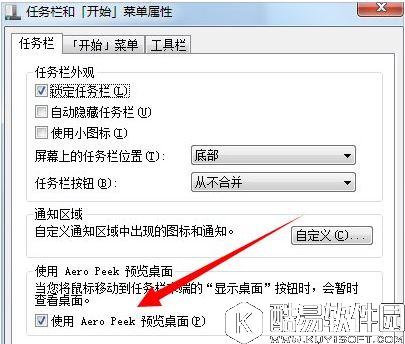
2、进入任务栏界面,将【使用Aero peek预览桌面】选项关闭,点击确定。
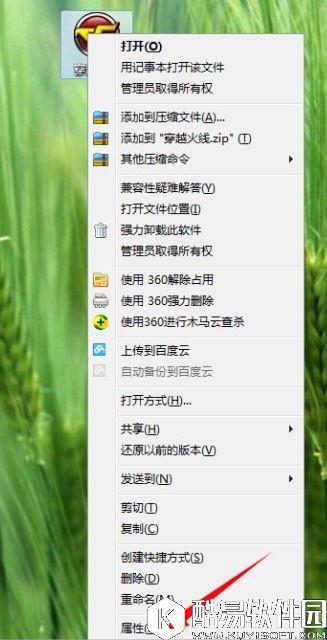
三、以兼容性运行程序 1、右键点击我们要运行的程序,选择【属性】选项。
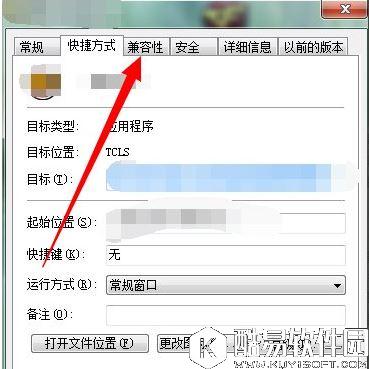
2、在弹出的属性界面,点击上方【兼容性】选项。
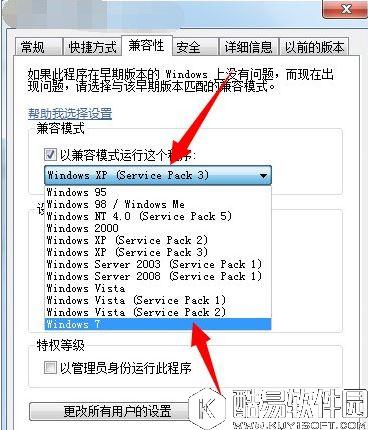
3、进入兼容性设置界面,勾选【使用兼容性运行程序】,然后在下方选项中选择【Win7】,点击确定问题解决。
上述内容就是win7配色方案变成basic的解决方法了,有遇到相同问题的用户,可以按照本篇教程来进行解决。 |
推荐新闻


小编推荐软件专题
推荐内容
- 微博在哪看ip地址归属地 查看近期发帖所在地功能方法(2022-03-22 13:40:28)
- 支付宝花呗账单助手怎么关闭 花呗账单助手关闭方法(2022-03-13 10:07:08)
- iwatch屏幕怎么缩小 屏幕缩小方法介绍(2022-03-07 14:07:14)
- 微信拍一拍好友怎么弄 拍一拍使用方法(2022-02-20 09:56:23)
- 原神棋戏机关棋谭怎么玩 机关棋谭灵妙之局玩法流程介绍(2022-02-18 10:47:36)
- 暗区突围T54怎么样 T54手枪性能介绍(2022-02-11 15:20:07)
- 河堤战士礼包码兑换码是什么 礼包码兑换码分享(2022-02-08 11:00:49)
- FGO赫费斯提翁灵基再临技能升级要什么材料 灵基再临技能升级材料介绍(2022-01-14 15:06:59)
- dnf春节套一套多少钱 春节套一套价格介绍(2022-01-13 16:57:14)
- 小米12纯净模式在哪关闭 纯净模式设置方法(2022-01-13 16:24:59)
相关内容
热点内容


