关键字:win7动态主题如何设置 win7设置动态主题操作方法
|
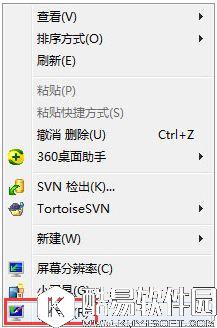
相信很多用户因为工作需要长时间面对电脑,每天都是同样的环境,同样的电脑,应该也会感觉有点视觉疲劳吧。我们可以通过设置动态主题来缓解视觉疲劳,那么win7动态主题如何设置呢?现在小编就来和大家分享下关于win7动态主题的设置方法。 方法/步骤 1、打开电脑,在桌面上点击鼠标右键,点击个性化;
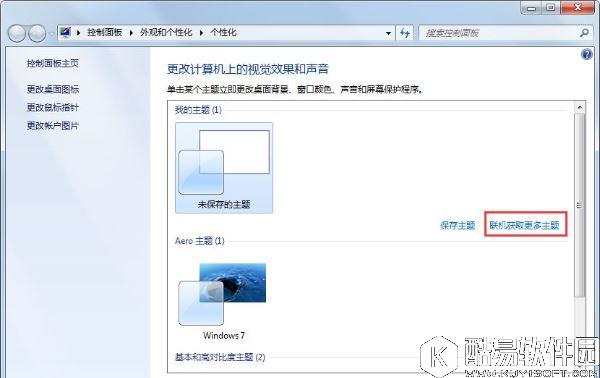
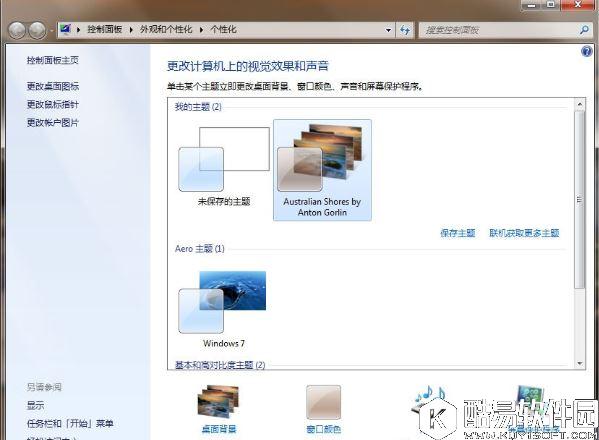
2、会弹出一个页面,点击联机获取更多主题;
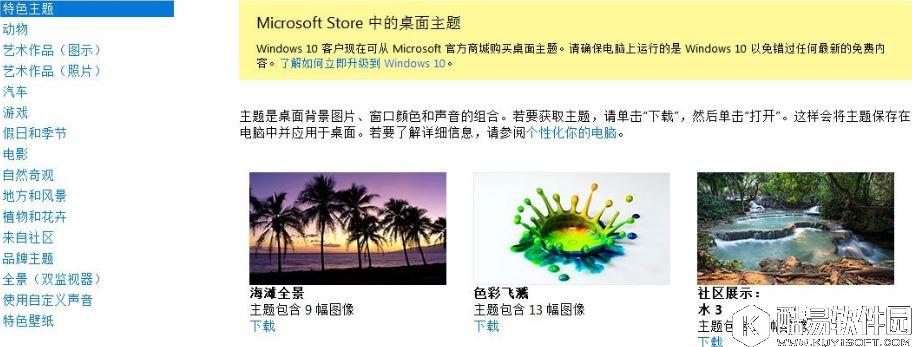
3、然后会弹出网页,里面有很多主题,根据自己喜欢随便选一个;
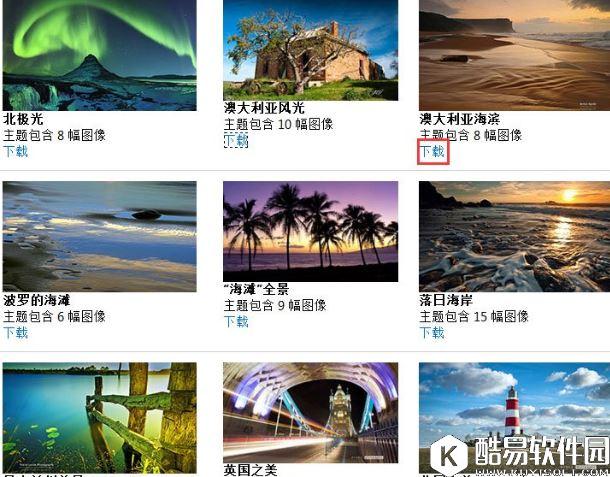
4、点击下载主题,下载的文件不要放到桌面,最好放到C盘以外的盘,可单独建个文件夹专门放主题,今后想换也方便;
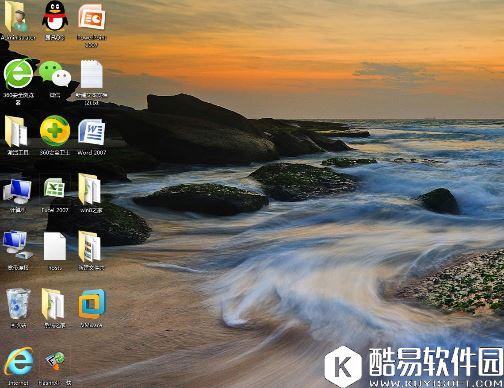
5、下载下来后,双击打开文件,这时,你看看你桌面是不是换成了刚下载后的主题了,就是这么简单,当然,你也可以多下几个主题,不想用这个了,可以回到第二步图那里切换主题,想用哪个点哪个主题;
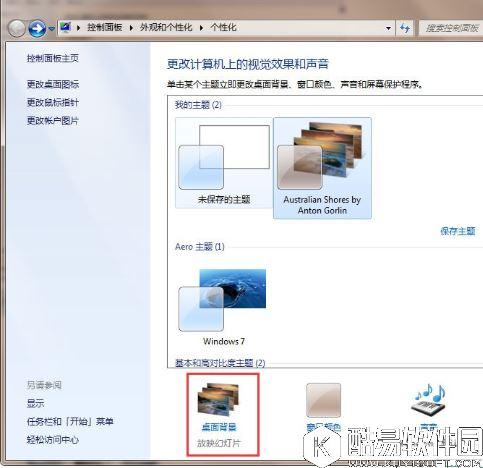
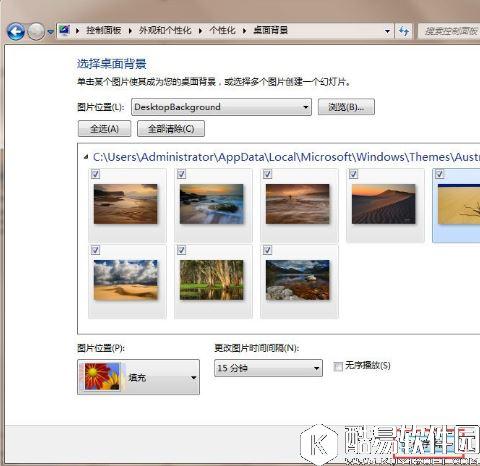
6、最后,你可以设置壁纸的放映时间,比如我想十五分钟换一次,就点击桌面背景,弹出一个窗口,把你想要的壁纸都勾上,图片位置默认填充,时间设置成十五分钟,点击保存修改,这样就OK了。
上述操作内容就是win7动态主题的设置方法了,一个不一样的动态主题能有效的缓解我们的视觉疲劳,让用户们可以更开心的工作! |
推荐新闻


小编推荐软件专题
推荐内容
- 江南百景图怎么通关千金记 望月之约宝箱的位置在什么地方(2022-04-08 15:33:10)
- VEGAS PRO怎么复制视频轨道 复制视频轨道方法介绍(2022-03-10 17:11:21)
- 永劫无间新春红包有什么 新春红包奖励介绍(2022-01-27 17:00:09)
- 轻松休闲国风游戏推荐 游戏推荐介绍(2021-12-29 14:47:40)
- 斗罗大陆魂师对决独孤博选什么魂骨 独孤博魂骨与魂环推荐(2021-09-12 14:29:05)
- 另一个伊甸幻璃境终之境通关奖励是什么 另一个伊甸幻璃境通关奖励一览(2020-12-22 18:34:59)
- 烟雨江湖武神殿怎么进 烟雨江湖武神殿入口怎么找(2020-05-08 11:24:29)
- 云顶之弈10.1海洋法上分心得分享(2020-02-05 18:06:26)
- 不休的乌拉拉平原双虎打法攻略 平原双虎怎么打(2019-10-30 11:18:21)
- 最终幻想勇气启示录米特拉镇宝箱位置整理(2019-09-11 16:23:28)


