关键字:win7电脑如何开启休眠模式 win7电脑开启休眠模式操作教程
|
当你的计算机进入休眠状态后,内存中的内容将保存到硬盘上。当你将计算机唤醒时,进入休眠状态前打开的所有程序与文档都将恢复到桌面上。这样可使开机和关机的速度大大提高。很多用户在离开时总是喜欢将计算机设置为休眠模式,这样有利于下次使用时更好操作。那么win7电脑如何开启休眠模式呢?现在小编就和大家分享win7电脑开启休眠模式的操作教程。
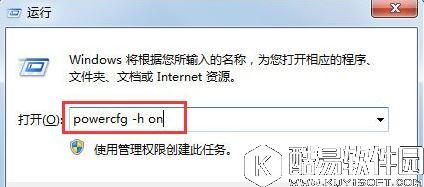
方法步骤 方法一、 1、在运行中输入:powercfg -h on;
2、休眠回来了。
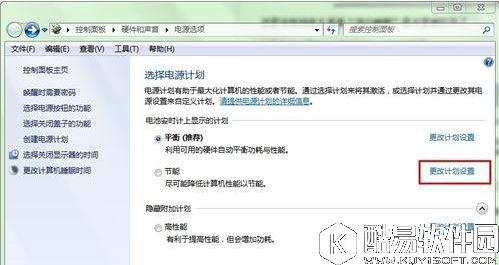
如果执行上面的命令后还没有,就往下看看方法二。 方法二、 1、控制面板→硬件和声音→电源选项,再单击“改变计划设置”;
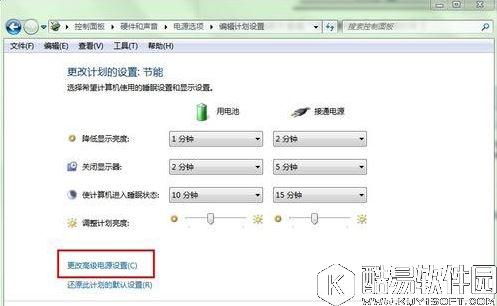
2、打开“更改高级电源设置”;
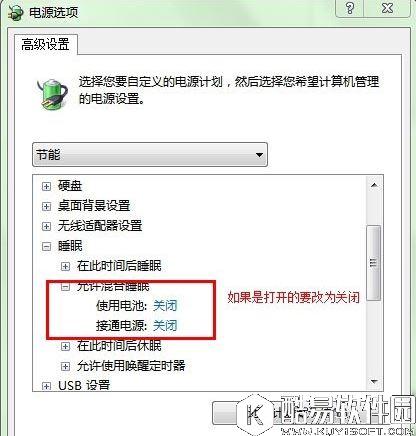
3、检查“混合睡眠”是不是被打开了,如果打开,就关闭它,设置为“关闭”后,点击“确定”按钮,这下“休眠”按钮应该出来了。
关于win7电脑开启休眠模式的操作方法就为大家介绍到这里了,有需要的朋友不妨按照上述方法进行操作,希望该教程对大家有帮助! |


推荐新闻


小编推荐软件专题
推荐内容
- eclipse怎么查看版本号 查看版本号的方法介绍(2022-04-06 16:10:41)
- 穿越火线里面的女团叫什么 女团名称答案(2022-04-02 22:48:50)
- 原神八重神子四星武器怎么选 八重神子四星武器选择推荐(2022-02-08 13:52:08)
- 金铲铲之战双城之战冰霜魔女第一关怎么过 冰霜魔女第一关通关分享(2021-12-02 10:26:26)
- 原神三神之眼什么意思 三神之眼作用含义介绍(2021-09-10 09:11:59)
- 明日方舟TWEX8突袭通关攻略 明日方舟TWEX8突袭平民单核打法(2020-07-17 17:23:18)
- 王者荣耀司马懿三指操作大闪技巧分享(2020-02-25 14:43:37)
- 阴阳师独眼小僧新皮肤【心觅求玄】介绍(2017-09-20 13:19:26)
- 崩坏3r1.8版本圣痕汇总一览(2017-09-19 11:35:03)
- 皇室战争皮卡野猪卡组 针对环境越级挑战(2017-08-25 17:37:26)


