|
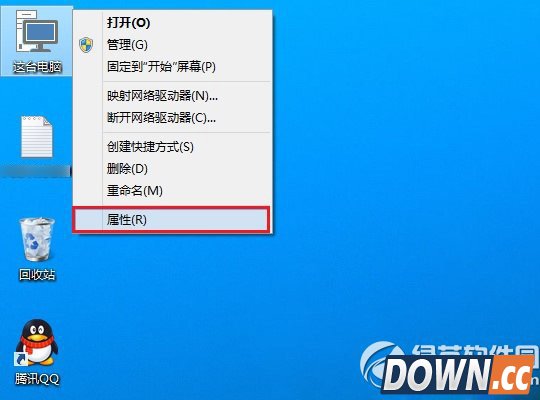
win10电脑配置怎么看?酷易小编带来了win10系统查看电脑配置的方法,如果你更新了Windows10系统该如何查看电脑配置呢?方法很简单,大家请按照下文操作即可哦。 方法一、直接在Win10系统中查看 一、在Win10桌面上“这台电脑”上鼠标右键,在弹出的选项菜单中,选择“属性”。
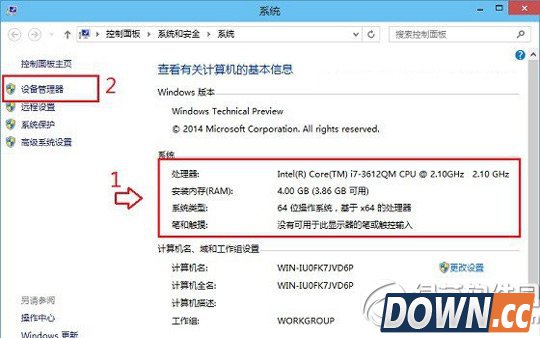
二、在这台电脑属性中,我们已经可以直观的查看到处理器(CPU)、内存等部分核心硬件信息。另外我们还需要查看显卡,因此还需要点击左侧的【设备管理器】,进入Win10任务管理器。
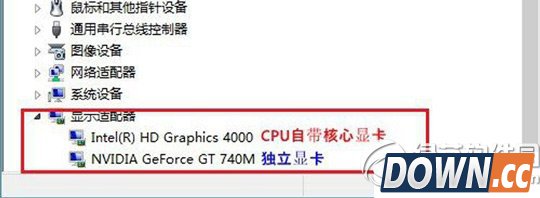
三、在Win10任务管理器底部,我们点击展开【显示适配器】,下方就可以看到详细的“显卡”信息了。
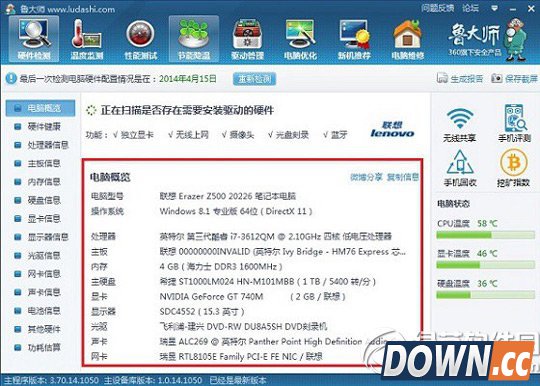
方法二:使用鲁大师查看Win10电脑配置 由于在Win10系统中,直接查看电脑配置,查看到的只有CPU、内存、显卡等几个核心硬件,如果我们还需要查看硬盘、主板、显示器、光驱、摄像头等信息,又该如何查看呢?这就是需要我们用到专业的电脑硬件检测软件“鲁大师”来详细查看了。 一、在Win10电脑中下载安装【鲁大师】工具,下载后安装,安装成功后,打开鲁大师,然后点击顶部的【硬件检测】,就可以看到Win10电脑的详细硬件配置信息。
以上就是两种Win10查看电脑配置方法,通过电脑CPU、显卡、内存以及硬盘等信息,我们就可以知晓Win10电脑配置情况如何了。 |
推荐新闻


小编推荐软件专题
推荐内容
- 王者荣耀奕星台词有哪些 奕星台词大全(2017-10-20 17:37:18)
- 饥荒食物效果评析大全 青蛙三明治、水果狂想曲、蜜汁火腿(2017-10-18 11:45:00)
- 王者荣耀新手进阶攻略 这些你需要知道的小知识(2017-08-09 22:14:02)
- 航海王强者之路平民攻略伙伴详解(2017-06-10 15:49:07)
- 爱剪辑怎么去字幕和logo水印(2017-06-05 15:45:06)
- 奇迹暖暖公主级5-支1奇怪的主仆 高分S搭配(2017-04-26 22:00:58)
- 快启动u盘启动盘制作工具怎么使用(2016-12-07 11:11:02)
- iPhone商标争夺战苹果宣告失利(2016-05-03 14:47:57)
- LOL测试服2月25日更新:安妮新皮肤上线(2016-02-25 11:38:20)
- Win10按WIN+X没有Windows移动中心怎么办(2016-02-23 17:17:09)

相关内容
热点内容


