关键字:win7系统怎么查看显卡驱动版本 win7系统查看显卡驱动版本操作方法
|
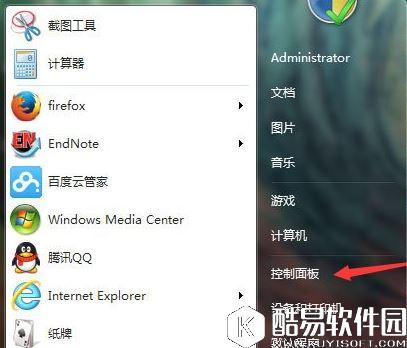
显卡驱动就是用来驱动显卡的程序,它是硬件所对应的软件。驱动程序即添加到操作系统中的一小块代码,其中包含有关硬件设备的信息。所以我们要好好的了解电脑的显卡驱动版本,那么win7系统怎么查看显卡驱动版本呢接下来小编就为大家分享关于win7系统怎么查看显卡驱动版本的操作方法。 方法/步骤 1、打开开始按钮,点击控制面板;
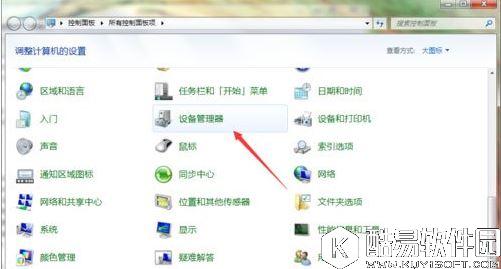
2、点击设备管理器;
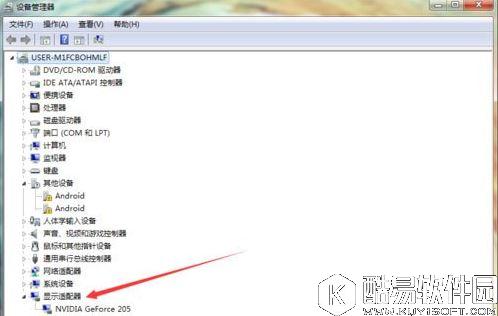
3、这个窗口里可以找到显示适配器,也就是显卡;
4、在那个显卡名称上点右键,弹出的菜单点属性;
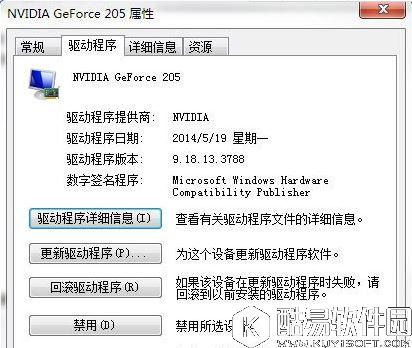
5、打开的对话框中,有驱动程序选项卡,驱动程序版本即显卡驱动版本。
上述操作就是win7系统怎么查看显卡驱动版本的方法了,不清楚的用户,可以按照小编介绍的步骤来进行操作。 |
推荐新闻


小编推荐软件专题
推荐内容
- 全面战争三国五行有什么用 五行属性介绍(2022-03-17 16:50:35)
- iphone口罩解锁怎么弄 口罩解锁设置教程分享(2022-03-15 16:51:37)
- 红色警戒2共和国之辉怎么进入任务 进入任务的方法(2022-01-24 09:55:00)
- 原神奥罗巴洛斯之心任务怎么过 奥罗巴洛斯之心任务完成方法攻略(2022-01-06 14:14:30)
- 锚点降临等级怎么晋升 等级晋升方法介绍(2022-01-05 16:43:50)
- 死亡循环如何完成美不胜收成就 美不胜收成就完成方法介绍(2021-09-22 15:15:35)
- 使命召唤手游霰弹枪shorty最强配件是什么 shorty配件搭配与使用技巧推荐(2021-09-01 10:51:24)
- 微信状态怎么设置 微信8.0我的状态设置方法(2021-01-22 03:49:02)
- 烟雨江湖柳瑟怎么找 烟雨江湖柳瑟位置(2020-09-29 18:50:22)
- 爱思助手单独还原已备份数据方法讲解按流程进行(2019-04-15 17:32:56)


