关键字:win10应用商店无法弹出登录界面如何解决
|
很多想在应用商店下载应用的时候,却遇到应用商店无法弹出登录界面的情况,那么遇到应用商店无法弹出登录界面该如何解决呢?下面小编就为大家分享win10应用商店无法弹出登录界面解决方法。
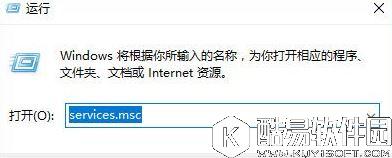
win10应用商店无法弹出登录界面如何解决? 1、按下Win+R 打开运行框,输入:services.msc ,点击确定;
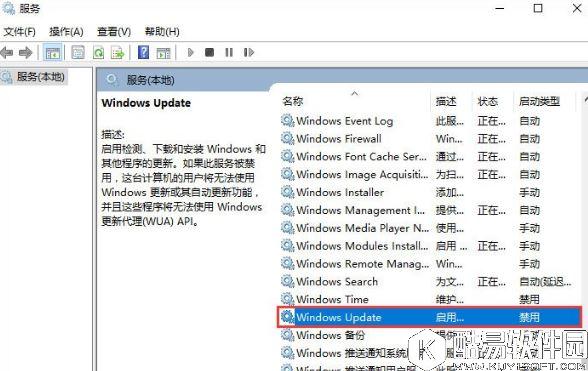
2、这时我们就打开了服务界面,我们以Windows Update服务为例,在服务界面找到该服务后双击打开;
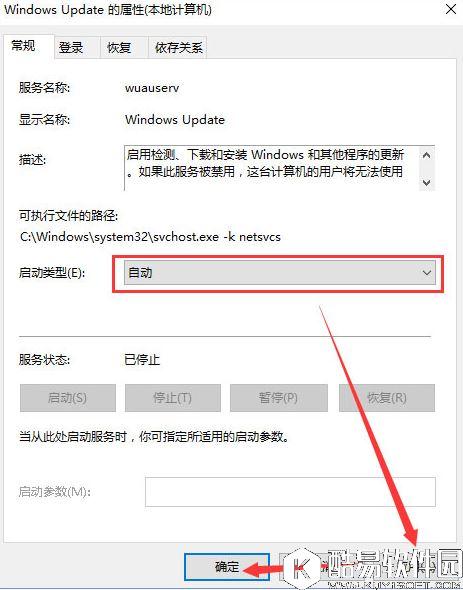
3、如果打开后和小编这里显示的一样,服务已停用,那么先将启动类型修改为【自动】,然后点击【应用】【确定】即可,以此类推,确保Windows Firewall,Windows License Manager Service,Network Connection Broker,Windows Store Service (WSService)几个服务都已正常启动;
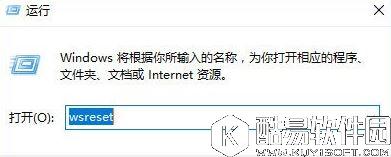
4、检测完服务之后,我们同样按下Win+R呼出运行,输入:wsreset ,点击确定以重置应用商店;
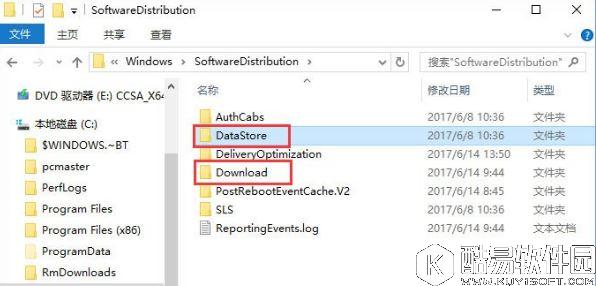
5、打开此电脑,依次展开C:WindowsSoftwareDistribution 文件夹,在SoftwareDistribution 文件夹中删除DataStore文件夹下的内容和Download文件夹下的内容(若出现无法删除的现象,可参考方法1、2 、3将Windows Update 服务暂停,然后即可进行删除,删除后重新启用Windows update服务即可)。
win10应用商店无法弹出登录界面的解决办法就为大家介绍到这里,有遇到此情况的,可以根据小编提供的方法来解决。 |
推荐新闻


小编推荐软件专题
推荐内容
- dnf韩服游戏里面怎么获取金币 韩服金币获取方法(2022-03-29 20:37:41)
- 艾尔登法环毁灭流星怎么得 毁灭流星获取方法(2022-03-10 16:46:19)
- 武林闲侠开服活动有哪些 公测开服福利介绍(2021-11-18 14:49:20)
- 哈利波特魔法觉醒好看的捏脸数据有哪些 好看的男生女生捏脸方案分享(2021-09-12 14:32:28)
- 墨斗游戏连招怎么放 全部角色连招操作教程攻略(2021-06-21 14:49:19)
- 江南百景图狱卒值得加吗 江南百景图加狱卒性价比分析(2020-07-08 15:06:56)
- 犬夜叉奈落之战四魂搭配推荐 犬夜叉奈落之战怎么搭配四魂(2019-08-29 11:31:34)
- PR默认快捷键有哪些 如何修改 为你一一讲解(2019-06-17 18:19:41)
- 桀骜不逊的精灵王者 精灵女王Boss技能详解(2017-08-21 11:34:22)
- 奇迹暖暖写给天空的情书(2017-07-18 22:34:33)
相关内容
- win11移动硬盘无法安全弹出怎么办 移动硬盘无法安全弹出办法
- Win11安全中心无法弹出应用怎么办 安全中心无法弹出应用的解决方法
- Win11移动硬盘无法安全弹出怎么办 移动硬盘无法安全弹出的解决方法
- IE11浏览器如何设置允许弹出窗口 设置允许弹出窗口的方法
- 手机连接电脑后系统一直弹出照片程序怎么办
- win7系统光驱自动弹出怎么办 如何解决win7系统光驱自动弹出的问题
- cad使用复制粘贴的时候弹出忽略块的重复定义怎么解决
- win7系统经常弹出可能需要其他登录信息如何关闭
- 记事本怎么保存都会弹出保存窗口怎么办 记事本怎么保存都会弹出保存窗口解决方法
- 如何解决win10系统事件查看器自动弹出 解决事件查看器自动弹出的方法
热点内容


